Varianter av G1 EDU (U1–U10)
Beteckningar från Unitrees prislista. Skillnaden mellan modellerna är den mekaniska basen (23 eller 29 DoF) och den monterade manipulatorn. G1 Air är inte avsedd för sekundär utveckling: i Unitrees officiella tabell finns den punkten bara för G1 EDU.
| SKU | DoF | Manipulator | Produktblad |
|---|---|---|---|
| G1 Air | 23 | Dummy (ej EDU) | Air |
| G1-U1 | 23 | Dummyhänder, Jetson Orin NX | U1 |
| G1-U2 | 29 | Dummy + midja 3 DoF + arm 7 DoF | U2 |
| G1-U3 | 43 | Dex3-1 tre fingrar, utan taktil sensorik | U3 |
| G1-U4 | 43 | Dex3-1 tre fingrar, med taktil sensorik | U4 |
| G1-U5 | ej angiven | Inspire RH56DFQ, utan taktil sensorik | U5 |
| G1-U6 | ej angiven | Inspire RH56DFTP, med taktil sensorik | U6 |
| G1-U7 | 37 | Revo2 Basic (5 fingrar) | U7 |
| G1-U8 | ej angiven | Revo2 Touch (5 fingrar, med taktil sensorik) | U8 |
| G1-U9 | 37 | Dex3-1 utan taktil sensorik (kompakt konfiguration) | U9 |
| G1-U10 | 35 | Revo2 Basic (5 fingrar) | U10 |
Priserna finns i den offentliga prislistan. För att välja mellan versionerna finns guiden vilken G1 ska man välja; gäller arbetet en arbetsbänk, titta också på G1-D.


Fysiskt skydd för roboten
Fjärrkontrollen R3
Påslagning: kort tryck på strömknappen, sedan håll in ≥2 s (två pip). Avstängning: kort tryck + långt tryck ≥2 s (tre pip).
Fjärrkontrollen ingår och kan även köpas separat: G1 Remote Controller.
Kommandon på fjärrkontrollen (aktuell firmware)
Kombinationerna kan ändras med firmwareversionen: kontrollera alltid dekalen på din fjärrkontroll innan du använder roboten.
Teckenförklaring tryckt på fjärrkontrollen R3:
- ★ = ett enkelt kort tryck
- ▲ = långt tryck i ~2 sekunder (i motion control går roboten in i dämpningsskyddet om du håller damping L2 + B intryckt i 5 sekunder, enligt dekalen)
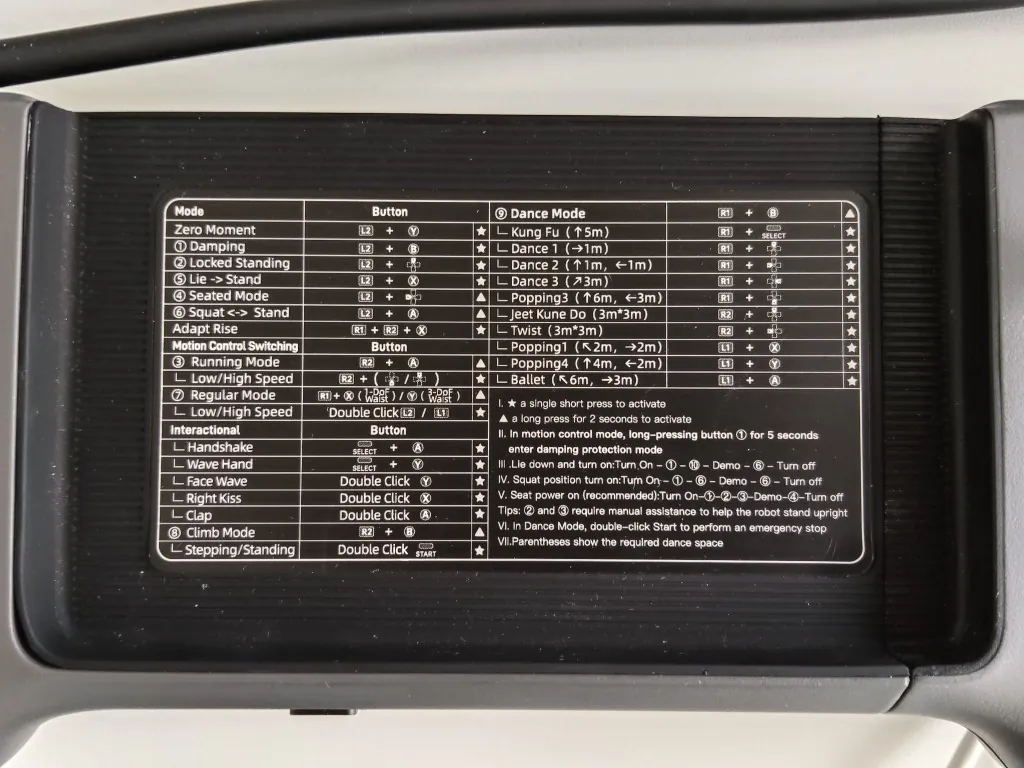
Zero moment / hållning
| Kommando | Knappar | Typ |
|---|---|---|
| Zero moment | L2 + Y | ★: noll vridmoment, fria leder: hänger roboten inte upp faller den |
| Damping | L2 + B | ★: dämpar motorerna: det är kommandot för att stoppa roboten |
| Locked standing | L2 + ↑ | ★: stående med låsta leder |
| Resa sig från liggande | L2 + X | ★: Lie till Stand (bara hårt golv, se skydd) |
| Sittande | L2 + ← | ▲: vänta på övergången |
| Squat / stand | L2 + A | ▲ |
| Adapt rise | R1 + R2 + X | ★ |
Motion control
| Läge | Knappar | Anmärkning |
|---|---|---|
| Running mode | R2 + A | ▲ 2 s: löpning/aggressiv rörelse |
| Låg/hög hastighet (run) | R2 + ↑ / ↓ | ▲ |
| Regular mode (midja 1 DoF) | R1 + X | ▲ 2 s: stabilt walk mode (G1-U1 / midja 1 DoF) |
| Regular mode (midja 3 DoF) | R1 + Y | ▲ 2 s: stabilt walk mode (G1-U2+ / midja 3 DoF) |
| Låg/hög hastighet (regular) | Dubbelklick L2 / L1 | ▲ |
| Stepping / standing | Dubbelklick START | ▲ |
| Climb mode | R2 + B | ▲ |
Debug mode (bara för SDK-utveckling)
L2 + R2 stoppar motion controllern för att undvika konflikter med SDK:t; med L2 + A kontrollerar du att du är i debug mode (källa: Unitree, remote control). Det behövs bara i labbet när du programmerar motorerna på låg nivå. Vid normal användning med fjärrkontrollen ska du inte gå in i debug mode: starta om G1 för att lämna det.
Rekommenderade startsekvenser (enligt dekalen)
- Från sittande (rekommenderas): Slå på, sedan (1) Damping, (2) Locked standing, (3) Running/Regular, demo, (4) Sittande, stäng av. Vid steg (2) och (3) stöttar en person roboten vid axlarna.
- Från liggande: Slå på, sedan (1), (10), demo, (6), stäng av.
- Från squat: Slå på, sedan (1), (6), demo, (6), stäng av.
Starta G1 med batteriet
- Sätt i batteriet tills det klickar (strömbrytaren mot baksidan).
- Kort tryck på knappen, håll sedan in ≥2 s.
- Vänta ~1 min: alla leder är i zero torque.
- Följ fjärrkontrollens sekvens ovan: först damping (L2 + B), sedan fortsätter du.
Upphängd i ställningen (labb)
Rekommenderas vid första starten: skyddsställningen. Häng upp roboten och låt fötterna nå golvet först när den har stabiliserats i Regular mode. Armar och ben ska vara fria och inga kablar får vara sträckta.
Från golvet (L2+X)
Last och armar
Unitree anger en maximal last per arm på cirka 3 kg för G1 EDU (cirka 2 kg för bas-G1) och påpekar att den varierar mycket med armens position (produktblad G1). I praktiken kan även 1 kg med utsträckt arm få roboten att tippa framåt och störa gången. Belasta inte armarna vid hälsningar och gester.
Batteri och drifttid
Enligt Unitree har G1 ett smart, snabbutbytbart batteri på 9000 mAh för cirka 2 timmars drifttid. Den verkliga drifttiden blir kortare vid kontinuerlig gång och last på armarna.
- För en hel testdag behövs minst två batterier: extrabatteriet till G1 kostar 880 € i prislistan och laddaren 147 € (exklusive moms).
- Stäng av roboten innan du byter batteri och sätt den i damping igen innan du låter den resa sig.
- Håll också fjärrkontrollen R3 laddad: utan fjärrkontroll har du inget snabbt sätt att stoppa roboten.
Nätverk och SSH
Lägg datorn på subnätet 192.168.123.0/24 med en ledig statisk IP-adress (t.ex. .51; använd inte .161, .164, .120). PC1 (.161) kör Unitrees rörelsestyrning och är inte öppen för utvecklare; utvecklingen sker på PC2 (.164).
- Direkt Ethernet till G1:s LAN-port
- Wi‑Fi: enligt LeRobot-dokumentationen är Wi‑Fi avstängt som standard på PC2 och måste aktiveras manuellt; för att installera paket kan du dela datorns uppkoppling via Ethernet.
192.168.123.161MCU / Unitrees motion controller192.168.123.164Jetson Orin (PC2), SSH unitree / 123192.168.123.120LiDAR Livox MID-360 (huvudet)ping 192.168.123.164
ssh unitree@192.168.123.164
# Password predefinita: 123unitree / 123 är standarduppgifterna, som även anges i LeRobot-dokumentationen. Unitree säger att de initiala uppgifterna ska begäras från supporten, så på vissa enheter kan de vara andra. Byt lösenord efter första inloggningen, särskilt om roboten kopplas in i företagets nätverk.
H2: använder samma subnät 192.168.123.x, med en PC1 för styrningen (Intel Core i5) och en PC2 för utvecklingen (Intel Core i7 på EDU-versionen, enligt Unitrees produktblad). De exakta adresserna beror på konfigurationen: kontrollera dem i leveransdokumentationen.
Vanliga problem
- Ping svarar inte: kontrollera Ethernetkabeln och datorns IP-adress, och starta sedan om roboten.
- SSH kommer inte in eller är långsamt: för många SSH-sessioner eller överbelastad Jetson; starta om G1.
- SDK:t får lederna att skaka: motion controllern är aktiv parallellt, eller så kommer dubbla kommandon (fjärrkontroll och SDK samtidigt). Gå bara in i debug mode för utveckling, eller stoppa SDK-kommandona.