Warianty G1 EDU (U1–U10)
Kody z cennika Unitree. Modele różnią się bazą mechaniczną (23 lub 29 DoF) i zamontowanym manipulatorem. G1 Air nie przewiduje rozwoju własnego oprogramowania: w oficjalnej tabeli Unitree ta pozycja występuje tylko przy G1 EDU.
| SKU | DoF | Manipulator | Karta |
|---|---|---|---|
| G1 Air | 23 | Atrapy dłoni (nie EDU) | Air |
| G1-U1 | 23 | Atrapy dłoni, Jetson Orin NX | U1 |
| G1-U2 | 29 | Atrapy dłoni + talia 3 DoF + ramię 7 DoF | U2 |
| G1-U3 | 43 | Dex3-1 trzypalcowa, bez czujników dotyku | U3 |
| G1-U4 | 43 | Dex3-1 trzypalcowa, z czujnikami dotyku | U4 |
| G1-U5 | b.d. | Inspire RH56DFQ, bez czujników dotyku | U5 |
| G1-U6 | b.d. | Inspire RH56DFTP, z czujnikami dotyku | U6 |
| G1-U7 | 37 | Revo2 Basic (5 palców) | U7 |
| G1-U8 | b.d. | Revo2 Touch (5 palców, z czujnikami dotyku) | U8 |
| G1-U9 | 37 | Dex3-1 bez czujników dotyku (konfiguracja kompaktowa) | U9 |
| G1-U10 | 35 | Revo2 Basic (5 palców) | U10 |
Ceny znajdziesz w publicznym cenniku. Przy wyborze wersji pomoże poradnik który G1 wybrać; jeśli robot ma pracować przy stole, zobacz też G1-D.


Fizyczna ochrona robota
Pilot R3
Włączanie: krótkie naciśnięcie przycisku zasilania, a potem przytrzymanie przez ≥2 s (dwa sygnały dźwiękowe). Wyłączanie: krótkie naciśnięcie + długie ≥2 s (trzy sygnały).
Pilot jest w zestawie lub do kupienia osobno: G1 Remote Controller.
Komendy pilota (bieżący firmware)
Kombinacje mogą się zmieniać z wersją firmware: przed użyciem robota zawsze sprawdź naklejkę na swoim pilocie.
Legenda komend wydrukowana na pilocie R3:
- ★ = pojedyncze krótkie naciśnięcie
- ▲ = długie naciśnięcie, ok. 2 sekund (w motion control przytrzymanie kombinacji damping L2 + B przez 5 sekund włącza ochronę damping, jak podaje naklejka)
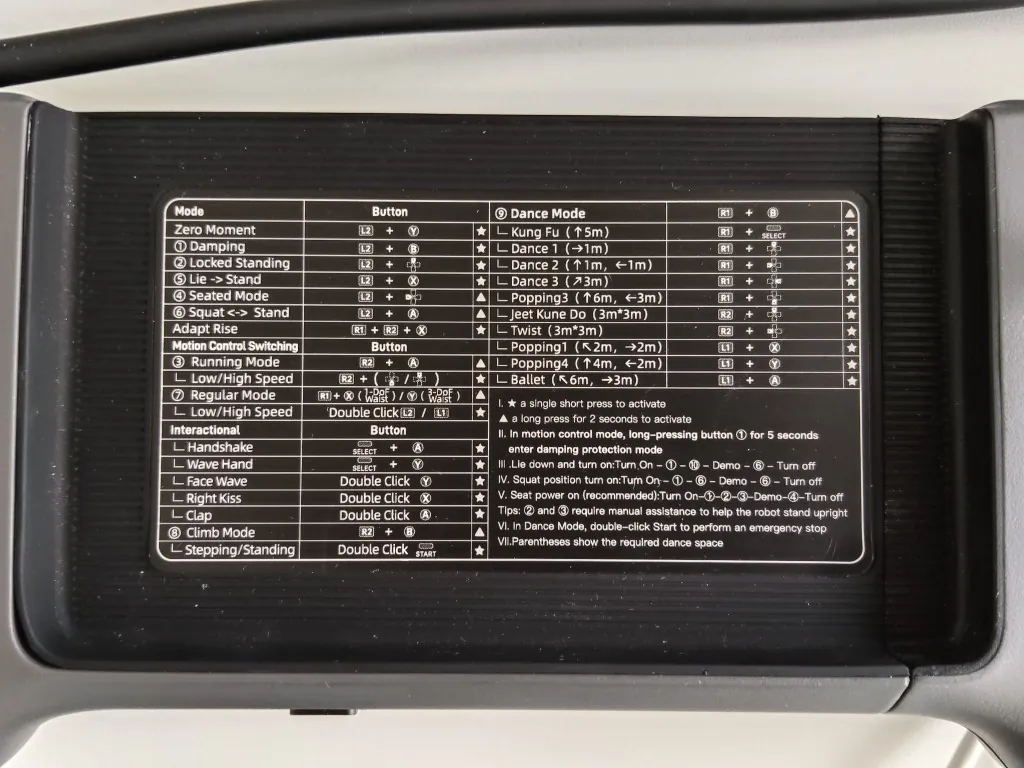
Zero moment i postawa
| Komenda | Przyciski | Typ |
|---|---|---|
| Zero moment | L2 + Y | ★ zerowy moment, luźne przeguby: jeśli robot nie jest podwieszony, upada |
| Damping | L2 + B | ★ tłumi silniki: to komenda zatrzymania robota |
| Locked standing | L2 + ↑ | ★ pozycja stojąca z zablokowanymi przegubami |
| Wstawanie z leżenia | L2 + X | ★ Lie → Stand (tylko twarda podłoga, zob. ochrona) |
| Siad | L2 + ← | ▲ poczekaj na zakończenie przejścia |
| Squat ↔ stand | L2 + A | ▲ |
| Adapt rise | R1 + R2 + X | ★ |
Motion control
| Tryb | Przyciski | Uwagi |
|---|---|---|
| Running mode | R2 + A | ▲ 2 s, bieg i dynamiczny ruch |
| Prędkość niska/wysoka (run) | R2 + ↑ / ↓ | ▲ |
| Regular mode (talia 1 DoF) | R1 + X | ▲ 2 s, stabilny tryb chodu (G1-U1 / talia 1 DoF) |
| Regular mode (talia 3 DoF) | R1 + Y | ▲ 2 s, stabilny tryb chodu (G1-U2+ / talia 3 DoF) |
| Prędkość niska/wysoka (regular) | Podwójne kliknięcie L2 / L1 | ▲ |
| Stepping / standing | Podwójne kliknięcie START | ▲ |
| Climb mode | R2 + B | ▲ |
Tryb debug (tylko do pracy z SDK)
L2 + R2 zatrzymuje motion controller, aby uniknąć konfliktów z SDK; kombinacją L2 + A sprawdzasz, czy jesteś w trybie debug (źródło: Unitree, remote control). Potrzebny jest tylko w laboratorium, gdy programujesz silniki na niskim poziomie. Przy zwykłej obsłudze pilotem nie wchodź w tryb debug: aby z niego wyjść, uruchom G1 ponownie.
Zalecane sekwencje uruchamiania (z naklejki)
- Z siadu (zalecana): Włącz → (1) Damping → (2) Locked standing → (3) Running/Regular → pokaz → (4) Siad → wyłącz. Kroki (2) i (3) z ręczną asekuracją za barki.
- Z leżenia: Włącz → (1) → (10) → pokaz → (6) → wyłącz.
- Z przysiadu: Włącz → (1) → (6) → pokaz → (6) → wyłącz.
Włączanie akumulatora G1
- Wsuń akumulator do kliknięcia (przełącznik skierowany do tyłu).
- Krótko naciśnij przycisk, a potem przytrzymaj ≥2 s.
- Poczekaj ok. 1 min: wszystkie przeguby są w stanie zero torque.
- Postępuj według sekwencji pilota opisanej wyżej: najpierw damping (L2 + B), potem kolejne kroki.
Metoda z podwieszeniem na ramie (laboratorium)
Zalecana przy pierwszym uruchomieniu: rama ochronna. Podwieś robota i postaw stopy na ziemi dopiero po ustabilizowaniu w Regular mode. Ramiona i nogi wolne, żaden kabel nie może być napięty.
Metoda z ziemi (L2+X)
Udźwig i ramiona
Unitree podaje maksymalne obciążenie jednego ramienia na poziomie ok. 3 kg w G1 EDU (ok. 2 kg w podstawowym G1) i zaznacza, że wartość mocno zależy od ułożenia ramienia (karta G1). W praktyce przy wyprostowanym ramieniu nawet 1 kg może przechylić robota do przodu i zaburzyć chód. Przy powitaniach i gestach nie obciążaj ramion.
Akumulator i czas pracy
Według Unitree G1 ma inteligentny, szybkowymienny akumulator 9000 mAh, który zapewnia ok. 2 godziny pracy. W praktyce czas spada przy ciągłym chodzie i obciążeniu ramion.
- Na cały dzień testów potrzebne są co najmniej dwa akumulatory: dodatkowy akumulator G1 kosztuje w cenniku 880 €, ładowarka 147 € (netto, bez VAT).
- Przed wymianą akumulatora wyłącz robota, a zanim pozwolisz mu wstać, ponownie włącz damping.
- Pilot R3 też musi być naładowany: bez niego nie masz szybkiego sposobu na zatrzymanie robota.
Sieć i SSH
Ustaw komputer w podsieci 192.168.123.0/24 z wolnym statycznym adresem IP (np. .51; nie używaj .161, .164, .120). PC1 (.161) obsługuje sterowanie ruchem Unitree i nie jest dostępny dla deweloperów; oprogramowanie rozwija się na PC2 (.164).
- Bezpośrednie połączenie Ethernet z portem LAN G1
- Wi‑Fi: według dokumentacji LeRobot Wi‑Fi na PC2 jest domyślnie wyłączone i trzeba je włączyć ręcznie; do instalacji pakietów można udostępnić połączenie komputera przez Ethernet.
192.168.123.161MCU / motion controller Unitree192.168.123.164Jetson Orin (PC2), SSH unitree / 123192.168.123.120LiDAR Livox MID-360 (głowa)ping 192.168.123.164
ssh unitree@192.168.123.164
# Password predefinita: 123unitree / 123 to domyślne dane logowania, podawane także w dokumentacji LeRobot. Unitree zaleca, aby początkowe dane logowania uzyskać od wsparcia, więc w niektórych egzemplarzach mogą być inne. Po pierwszym logowaniu zmień hasło, zwłaszcza jeśli robot trafia do sieci firmowej.
H2: korzysta z tej samej podsieci 192.168.123.x, z PC1 do sterowania (Intel Core i5) i PC2 do rozwoju oprogramowania (Intel Core i7 w wersji EDU, według karty Unitree). Dokładne adresy zależą od konfiguracji: sprawdź je w dokumentacji dostawy.
Częste problemy
- Brak odpowiedzi na ping: sprawdź kabel Ethernet i adres IP komputera, potem uruchom robota ponownie.
- SSH nie łączy albo działa wolno: za dużo sesji SSH lub przeciążony Jetson. Uruchom G1 ponownie.
- SDK powoduje drżenie przegubów: motion controller działa równolegle albo występuje podwójne sterowanie (pilot i SDK jednocześnie). Wchodź w tryb debug tylko do pracy programistycznej albo zatrzymaj komendy SDK.