Variantes du G1 EDU (U1 à U10)
Codes de la liste de prix Unitree. Les modèles diffèrent par la base mécanique (23 ou 29 DoF) et par le manipulateur monté. Le G1 Air ne permet pas le développement secondaire : dans le tableau officiel Unitree, cette ligne n'apparaît que pour le G1 EDU.
| SKU | DoF | Manipulateur | Fiche |
|---|---|---|---|
| G1 Air | 23 | Dummy (non EDU) | Air |
| G1-U1 | 23 | Mains dummy, Jetson Orin NX | U1 |
| G1-U2 | 29 | Dummy + taille 3 DoF + bras 7 DoF | U2 |
| G1-U3 | 43 | Dex3-1 à trois doigts, sans capteurs tactiles | U3 |
| G1-U4 | 43 | Dex3-1 à trois doigts, avec capteurs tactiles | U4 |
| G1-U5 | — | Inspire RH56DFQ, sans capteurs tactiles | U5 |
| G1-U6 | — | Inspire RH56DFTP, avec capteurs tactiles | U6 |
| G1-U7 | 37 | Revo2 Basic (5 doigts) | U7 |
| G1-U8 | — | Revo2 Touch (5 doigts, avec capteurs tactiles) | U8 |
| G1-U9 | 37 | Dex3-1 sans capteurs tactiles (config. compacte) | U9 |
| G1-U10 | 35 | Revo2 Basic (5 doigts) | U10 |
Les prix figurent dans la liste de prix publique. Pour choisir entre les versions, consultez le guide quel G1 choisir ; si le travail se fait sur établi, regardez aussi le G1-D.


Protection physique du robot
Télécommande R3
Mise en marche : pression courte sur le bouton power, puis maintenir ≥2 s (deux bips). Arrêt : pression courte puis longue ≥2 s (trois bips).
Télécommande incluse ou disponible séparément : G1 Remote Controller.
Commandes de la télécommande (firmware actuel)
Les combinaisons peuvent changer avec la version du firmware : vérifiez toujours l'autocollant de votre télécommande avant d'utiliser le robot.
Légende des commandes imprimée sur la télécommande R3 :
- ★ = pression courte unique
- ▲ = pression longue d'environ 2 secondes (en motion control, maintenir le damping L2 + B pendant 5 secondes active la protection damping, comme l'indique l'autocollant)
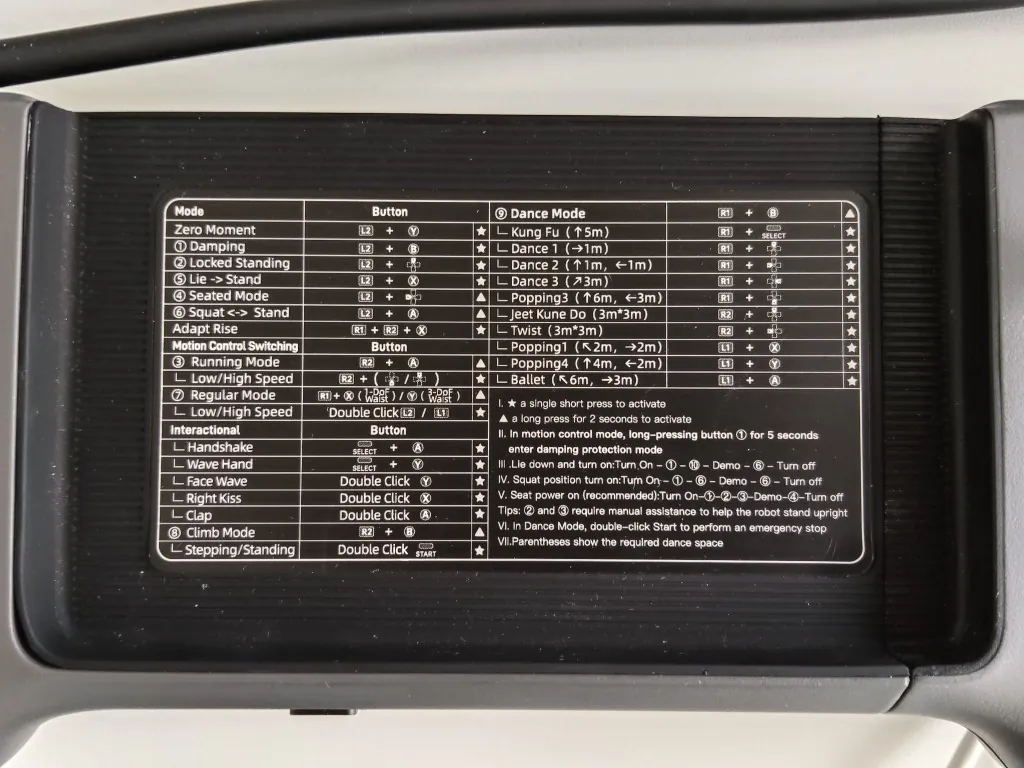
Zero moment / posture
| Commande | Touches | Type |
|---|---|---|
| Zero moment | L2 + Y | ★ couple nul, articulations libres : si le robot n'est pas suspendu, il tombe |
| Damping | L2 + B | ★ amortit les moteurs : c'est la commande pour arrêter le robot |
| Locked standing | L2 + ↑ | ★ debout, articulations bloquées |
| Relevé depuis la position allongée | L2 + X | ★ Lie to Stand (sol dur uniquement, voir protection) |
| Assis | L2 + ← | ▲ attendre la fin de la transition |
| Squat / stand | L2 + A | ▲ |
| Adapt rise | R1 + R2 + X | ★ |
Motion control
| Mode | Touches | Remarques |
|---|---|---|
| Running mode | R2 + A | ▲ 2 s : course, mouvements plus dynamiques |
| Vitesse basse/haute (run) | R2 + ↑ / ↓ | ▲ |
| Regular mode (taille 1 DoF) | R1 + X | ▲ 2 s : marche stable (G1-U1 / taille 1 DoF) |
| Regular mode (taille 3 DoF) | R1 + Y | ▲ 2 s : marche stable (G1-U2+ / taille 3 DoF) |
| Vitesse basse/haute (regular) | Double clic L2 / L1 | ▲ |
| Stepping / standing | Double clic START | ▲ |
| Climb mode | R2 + B | ▲ |
Debug mode (développement SDK uniquement)
L2 + R2 arrête le motion controller pour éviter les conflits avec le SDK ; L2 + A permet de vérifier que le robot est bien en debug mode (source : Unitree, remote control). Ce mode ne sert qu'en laboratoire, quand vous programmez les moteurs à bas niveau. Pour un usage normal à la télécommande, n'entrez pas en debug : redémarrez le G1 pour en sortir.
Séquences de mise en marche conseillées (selon l'autocollant)
- Depuis la position assise (conseillée) : mise en marche, puis (1) Damping, (2) Locked standing, (3) Running/Regular, démo, (4) Assis, arrêt. Étapes (2) et (3) avec une personne qui soutient le robot aux épaules.
- Depuis la position allongée : mise en marche, puis (1), (10), démo, (6), arrêt.
- Depuis le squat : mise en marche, puis (1), (6), démo, (6), arrêt.
Mise en marche de la batterie du G1
- Insérez la batterie jusqu'au clic (interrupteur tourné vers l'arrière).
- Pression courte sur le bouton, puis maintenez ≥2 s.
- Attendez environ 1 min : toutes les articulations sont en zero torque.
- Suivez la séquence de la télécommande ci-dessus : d'abord le damping (L2 + B), puis continuez.
Méthode suspendue au cadre (laboratoire)
Conseillée au premier démarrage : cadre de protection. Suspendez le robot et ne posez les pieds au sol qu'après stabilisation en Regular mode. Bras et jambes libres, aucun câble tendu.
Méthode depuis le sol (L2+X)
Charge utile et bras
Unitree annonce une charge maximale par bras d'environ 3 kg sur le G1 EDU (environ 2 kg sur le G1 de base) et précise qu'elle varie beaucoup selon la posture du bras (fiche G1). En pratique, bras tendu, même 1 kg peut déséquilibrer le robot vers l'avant et perturber la marche. Pour les salutations et les gestes, ne chargez pas les bras.
Batterie et autonomie
Selon Unitree, le G1 est équipé d'une batterie intelligente à remplacement rapide de 9000 mAh, pour environ 2 heures d'autonomie. La valeur réelle baisse en cas de marche continue et de charges sur les bras.
- Pour une journée d'essais, il faut au moins deux batteries : la batterie supplémentaire G1 est au tarif à 880 €, le chargeur à 147 € (HT).
- Éteignez le robot avant de changer la batterie et remettez-le en damping avant de le faire se relever.
- Gardez aussi la télécommande R3 chargée : sans elle, vous n'avez pas de moyen rapide d'arrêter le robot.
Réseau et SSH
Placez le PC sur le sous-réseau 192.168.123.0/24 avec une IP statique libre (par ex. .51 ; n'utilisez pas .161, .164, .120). Le PC1 (.161) exécute le contrôle de mouvement Unitree et n'est pas ouvert aux développeurs ; le développement se fait sur le PC2 (.164).
- Ethernet direct sur le port LAN du G1
- Wi‑Fi : d'après la documentation LeRobot, le Wi‑Fi du PC2 est désactivé par défaut et doit être activé à la main ; pour installer des paquets, vous pouvez partager la connexion du PC via Ethernet.
192.168.123.161MCU / motion controller Unitree192.168.123.164Jetson Orin (PC2), SSH unitree / 123192.168.123.120LiDAR Livox MID-360 (tête)ping 192.168.123.164
ssh unitree@192.168.123.164
# Mot de passe par défaut : 123unitree / 123 sont les identifiants par défaut, également indiqués dans la documentation LeRobot. Unitree demande de s'adresser au support pour obtenir les identifiants initiaux : ils peuvent donc différer sur certaines unités. Après la première connexion, changez le mot de passe, surtout si le robot rejoint le réseau de l'entreprise.
H2 : il utilise le même sous-réseau 192.168.123.x, avec un PC1 pour le contrôle (Intel Core i5) et un PC2 pour le développement (Intel Core i7 sur la version EDU, selon la fiche Unitree). Les adresses exactes dépendent de la configuration : vérifiez-les dans la documentation de livraison.
Problèmes fréquents
- Le ping ne répond pas : vérifiez le câble Ethernet et l'IP du PC, puis redémarrez le robot.
- SSH ne se connecte pas ou est lent : trop de sessions SSH ouvertes ou Jetson saturé ; redémarrez le G1.
- Le SDK fait trembler les articulations : motion controller actif en parallèle, ou double commande (télécommande et SDK en même temps). Entrez en debug mode uniquement pour le développement, ou arrêtez les commandes SDK.