Varianty G1 EDU (U1–U10)
Kódy z ceníku Unitree. Modely se liší mechanickou základnou (23 nebo 29 DoF) a namontovaným manipulátorem. G1 Air sekundární vývoj neumožňuje: v oficiální tabulce Unitree je tato položka uvedena jen u G1 EDU.
| SKU | DoF | Manipulátor | Detail |
|---|---|---|---|
| G1 Air | 23 | Atrapy rukou (ne EDU) | Air |
| G1-U1 | 23 | Atrapy rukou, Jetson Orin NX | U1 |
| G1-U2 | 29 | Atrapy rukou + pas 3 DoF + paže 7 DoF | U2 |
| G1-U3 | 43 | Dex3-1, tři prsty, bez hmatových senzorů | U3 |
| G1-U4 | 43 | Dex3-1, tři prsty, s hmatovými senzory | U4 |
| G1-U5 | – | Inspire RH56DFQ, bez hmatových senzorů | U5 |
| G1-U6 | – | Inspire RH56DFTP, s hmatovými senzory | U6 |
| G1-U7 | 37 | Revo2 Basic (5 prstů) | U7 |
| G1-U8 | – | Revo2 Touch (5 prstů, s hmatovými senzory) | U8 |
| G1-U9 | 37 | Dex3-1 bez hmatových senzorů (kompaktní konfigurace) | U9 |
| G1-U10 | 35 | Revo2 Basic (5 prstů) | U10 |
Ceny najdete ve veřejném ceníku. S výběrem verze pomůže návod který G1 zvolit; pokud jde o práci u pracovního stolu, podívejte se i na G1-D.


Fyzická ochrana robota
Dálkový ovladač R3
Zapnutí: krátký stisk tlačítka napájení a pak podržení ≥2 s (dvě pípnutí). Vypnutí: krátký stisk + dlouhý stisk ≥2 s (tři pípnutí).
Dálkový ovladač je součástí dodávky nebo ho lze dokoupit: G1 Remote Controller.
Příkazy dálkového ovladače (aktuální firmware)
Kombinace se mohou s verzí firmwaru měnit: před použitím robota vždy zkontrolujte nálepku na svém ovladači.
Legenda příkazů vytištěná na ovladači R3:
- ★ = jeden krátký stisk
- ▲ = dlouhý stisk asi 2 sekundy (v režimu motion control se podržením damping L2 + B po dobu 5 sekund zapne ochranné tlumení, jak uvádí nálepka)
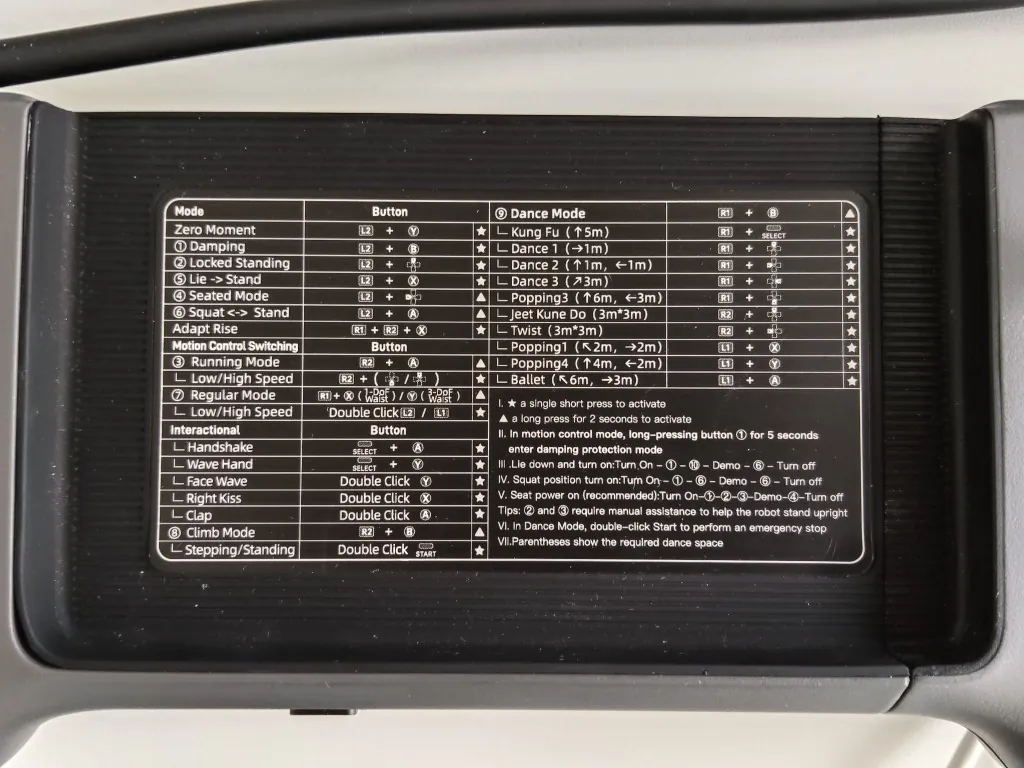
Zero moment / postoj
| Příkaz | Tlačítka | Typ |
|---|---|---|
| Zero moment | L2 + Y | ★ nulový moment, volné klouby: pokud robot nevisí, spadne |
| Damping | L2 + B | ★ tlumí motory: tímto příkazem robota zastavíte |
| Locked standing | L2 + ↑ | ★ stoj se zablokovanými klouby |
| Vstávání z lehu | L2 + X | ★ z polohy Lie do Stand (jen tvrdá podlaha, viz ochrana) |
| Sed | L2 + ← | ▲ počkejte na dokončení přechodu |
| Squat ↔ stand | L2 + A | ▲ |
| Adapt rise | R1 + R2 + X | ★ |
Motion control
| Režim | Tlačítka | Poznámky |
|---|---|---|
| Running mode | R2 + A | ▲ 2 s, běh a dynamičtější pohyb |
| Nízká/vysoká rychlost (run) | R2 + ↑ / ↓ | ▲ |
| Regular mode (pas 1 DoF) | R1 + X | ▲ 2 s, stabilní walk mode (G1-U1 / pas 1 DoF) |
| Regular mode (pas 3 DoF) | R1 + Y | ▲ 2 s, stabilní walk mode (G1-U2+ / pas 3 DoF) |
| Nízká/vysoká rychlost (regular) | Dvojklik L2 / L1 | ▲ |
| Přešlapování / stoj | Dvojklik START | ▲ |
| Climb mode | R2 + B | ▲ |
Debug mode (jen pro vývoj se SDK)
L2 + R2 zastaví motion controller, aby nedocházelo ke konfliktům se SDK; kombinací L2 + A ověříte, že jste v debug mode (zdroj: Unitree, remote control). Potřebujete ho jen v laboratoři při low-level programování motorů. Při běžném ovládání dálkovým ovladačem do debug mode nevstupujte; ukončíte ho restartem G1.
Doporučené sekvence zapnutí (podle nálepky)
- Ze sedu (doporučeno): zapnout, (1) Damping, (2) Locked standing, (3) Running/Regular, ukázka, (4) Sed, vypnout. Kroky (2) a (3) s ruční dopomocí za ramena.
- Z lehu: zapnout, (1), (10), ukázka, (6), vypnout.
- Z dřepu: zapnout, (1), (6), ukázka, (6), vypnout.
Zapnutí baterie G1
- Zasuňte baterii až do cvaknutí (vypínač směrem dozadu).
- Krátce stiskněte tlačítko a pak ho podržte ≥2 s.
- Počkejte asi 1 min: všechny klouby přejdou do zero torque.
- Pokračujte podle sekvence pro dálkový ovladač výše: nejdřív damping (L2 + B), pak další kroky.
Zavěšení v rámu (laboratoř)
Doporučeno při prvním spuštění: ochranný rám. Robota zavěste a nohy položte na zem až po stabilizaci v Regular mode. Paže a nohy volné, žádný napnutý kabel.
Vstávání ze země (L2+X)
Nosnost a paže
Unitree uvádí maximální nosnost jedné paže přibližně 3 kg u G1 EDU (přibližně 2 kg u základního G1) a upozorňuje, že se výrazně mění podle polohy paže (produktová stránka G1). V praxi může s nataženou paží robota naklonit dopředu a narušit chůzi i 1 kg. Při pozdravech a gestech paže nezatěžujte.
Baterie a výdrž
Podle Unitree má G1 chytrou rychlovýměnnou baterii s kapacitou 9000 mAh na přibližně 2 hodiny provozu. Skutečná výdrž klesá při nepřetržité chůzi a se zátěží na pažích.
- Na celý den zkoušek potřebujete aspoň dvě baterie: přídavná baterie G1 stojí podle ceníku 880 €, nabíječka 147 € (bez DPH).
- Před výměnou baterie robota vypněte a než ho necháte vstát, přepněte ho znovu do režimu damping.
- Mějte nabitý i dálkový ovladač R3: bez něj nemáte rychlý způsob, jak robota zastavit.
Síť a SSH
Připojte PC do podsítě 192.168.123.0/24 s volnou statickou IP adresou (např. .51; nepoužívejte .161, .164, .120). PC1 (.161) provozuje řízení pohybu Unitree a vývojářům není přístupné; vyvíjí se na PC2 (.164).
- Přímý Ethernet do LAN portu G1
- Wi‑Fi: podle dokumentace LeRobot je Wi‑Fi na PC2 ve výchozím stavu vypnuté a je třeba ho zapnout ručně; pro instalaci balíčků můžete sdílet připojení PC přes Ethernet.
192.168.123.161MCU / motion controller Unitree192.168.123.164Jetson Orin (PC2), SSH unitree / 123192.168.123.120LiDAR Livox MID-360 (hlava)ping 192.168.123.164
ssh unitree@192.168.123.164
# Password predefinita: 123unitree / 123 jsou výchozí údaje, které uvádí i dokumentace LeRobot. Unitree doporučuje vyžádat si počáteční přihlašovací údaje od podpory, takže u některých kusů se mohou lišit. Po prvním přihlášení heslo změňte, zvlášť pokud robot připojujete do firemní sítě.
H2: používá stejnou podsíť 192.168.123.x, s PC1 pro řízení (Intel Core i5) a PC2 pro vývoj (Intel Core i7 ve verzi EDU, podle produktové stránky Unitree). Přesné adresy závisí na konfiguraci: ověřte je v dokumentaci dodané s robotem.
Časté problémy
- Ping neodpovídá: zkontrolujte ethernetový kabel a IP adresu PC, pak restartujte robota.
- SSH se nepřipojí nebo je pomalé: příliš mnoho relací SSH nebo přetížený Jetson; restartujte G1.
- SDK rozechvívá klouby: souběžně běží motion controller, nebo jde o dvojí řízení (dálkový ovladač a SDK zároveň). Do debug mode vstupujte jen kvůli vývoji, případně zastavte příkazy ze SDK.