Varianter av G1 EDU (U1–U10)
Kodene er fra Unitrees prisliste. Forskjellen mellom modellene er den mekaniske basen (23 eller 29 DoF) og manipulatoren som er montert. G1 Air har ingen sekundærutvikling: i Unitrees offisielle tabell står dette punktet bare for G1 EDU.
| SKU | DoF | Manipulator | Produktside |
|---|---|---|---|
| G1 Air | 23 | Dummy (ikke EDU) | Air |
| G1-U1 | 23 | Dummy-hender, Jetson Orin NX | U1 |
| G1-U2 | 29 | Dummy + midje 3 DoF + arm 7 DoF | U2 |
| G1-U3 | 43 | Dex3-1 med tre fingre, uten taktile sensorer | U3 |
| G1-U4 | 43 | Dex3-1 med tre fingre, med taktile sensorer | U4 |
| G1-U5 | ikke oppgitt | Inspire RH56DFQ, uten taktile sensorer | U5 |
| G1-U6 | ikke oppgitt | Inspire RH56DFTP, med taktile sensorer | U6 |
| G1-U7 | 37 | Revo2 Basic (5 fingre) | U7 |
| G1-U8 | ikke oppgitt | Revo2 Touch (5 fingre, med taktile sensorer) | U8 |
| G1-U9 | 37 | Dex3-1 uten taktile sensorer (kompakt konfig.) | U9 |
| G1-U10 | 35 | Revo2 Basic (5 fingre) | U10 |
Prisene står i den offentlige prislisten. For å velge mellom versjonene finnes guiden hvilken G1 du bør velge. Er arbeidet ved en arbeidsbenk, bør dere også se på G1-D.


Fysisk beskyttelse av roboten
Fjernkontrollen R3
Slå på: trykk kort på av/på-knappen, og hold den deretter inne i ≥2 s (to pip). Slå av: kort trykk og deretter langt trykk ≥2 s (tre pip).
Fjernkontrollen følger med eller kan kjøpes separat: G1 Remote Controller.
Kommandoer på fjernkontrollen (gjeldende firmware)
Tastekombinasjonene kan endres med firmwareversjonen: sjekk alltid klistremerket på din egen fjernkontroll før du bruker roboten.
Forklaring av kommandoene slik de står trykt på fjernkontrollen R3:
- ★ = ett kort trykk
- ▲ = langt trykk, ca. 2 sekunder (i motion control går du inn i damping-beskyttelsen ved å holde damping L2 + B inne i 5 sekunder, slik klistremerket viser)
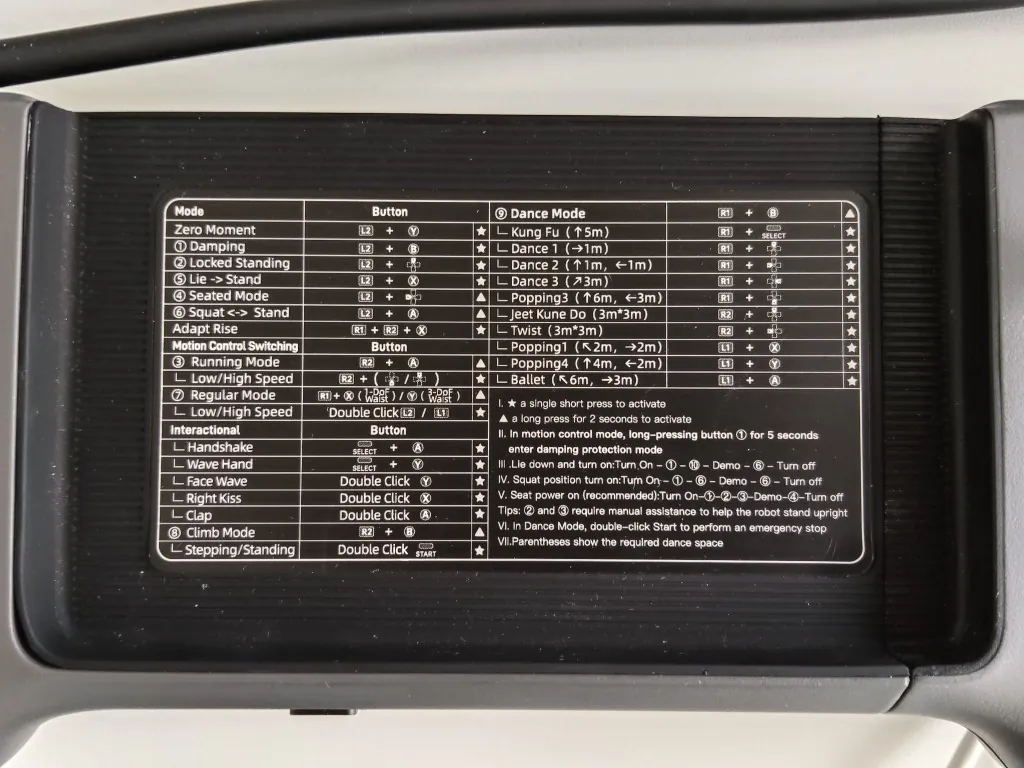
Zero moment og stilling
| Kommando | Taster | Type |
|---|---|---|
| Zero moment | L2 + Y | ★: null moment, frie ledd. Henger ikke roboten, faller den |
| Damping | L2 + B | ★: demper motorene. Dette er kommandoen for å stoppe roboten |
| Locked standing | L2 + ↑ | ★: stående med låste ledd |
| Reise seg fra liggende | L2 + X | ★: fra liggende til stående (bare hardt gulv, se beskyttelse) |
| Sittende | L2 + ← | ▲: vent på overgangen |
| Huk / stående | L2 + A | ▲ |
| Adapt rise | R1 + R2 + X | ★ |
Motion control
| Modus | Taster | Merknader |
|---|---|---|
| Running mode | R2 + A | ▲ 2 s: løping og kraftigere bevegelser |
| Lav/høy hastighet (run) | R2 + ↑ / ↓ | ▲ |
| Regular mode (midje 1 DoF) | R1 + X | ▲ 2 s: stabil walk mode (G1-U1 / midje 1 DoF) |
| Regular mode (midje 3 DoF) | R1 + Y | ▲ 2 s: stabil walk mode (G1-U2+ / midje 3 DoF) |
| Lav/høy hastighet (regular) | Dobbeltklikk L2 / L1 | ▲ |
| Stepping / standing | Dobbeltklikk START | ▲ |
| Climb mode | R2 + B | ▲ |
Debug mode (bare for SDK-utvikling)
L2 + R2 stopper motion controlleren, slik at den ikke kommer i konflikt med SDK-et. Med L2 + A sjekker du at du er i debug mode (kilde: Unitree, remote control). Du trenger den bare i laboratoriet når du programmerer motorene på lavt nivå. Ved vanlig bruk med fjernkontroll skal du ikke gå i debug mode. For å komme ut starter du G1 på nytt.
Anbefalte oppstartssekvenser (fra klistremerket)
- Fra sittende (anbefalt): slå på, deretter (1) Damping, (2) Locked standing, (3) Running/Regular, demo, (4) Sittende, slå av. Ved trinn (2) og (3) støtter en person roboten ved skuldrene.
- Fra liggende: slå på, deretter (1), (10), demo, (6), slå av.
- Fra huk: slå på, deretter (1), (6), demo, (6), slå av.
Slå på G1 med batteriet
- Sett inn batteriet til det klikker (bryteren mot baksiden).
- Trykk kort på knappen, og hold den deretter inne i ≥2 s.
- Vent ~1 min: alle ledd er i zero torque.
- Følg sekvensen for fjernkontrollen ovenfor: først damping (L2 + B), deretter videre.
Hengende i rammen (laboratorium)
Anbefalt ved første oppstart: beskyttelsesrammen. Heng opp roboten, og sett føttene i gulvet først når den er stabil i Regular mode. Armer og ben skal være frie, og ingen kabler skal være stramme.
Fra gulvet (L2+X)
Nyttelast og armer
Unitree oppgir en maksimal last per arm på rundt 3 kg på G1 EDU (rundt 2 kg på grunnversjonen av G1) og presiserer at den varierer mye med armens stilling (produktark for G1). I praksis kan selv 1 kg med utstrakt arm få roboten til å tippe forover og forstyrre gangen. Ikke legg last på armene ved hilsener og gester.
Batteri og driftstid
Ifølge Unitree har G1 et smart batteri med hurtigutløser på 9000 mAh for rundt 2 timer driftstid. Den reelle verdien synker ved kontinuerlig gange og last på armene.
- For en hel testdag trenger du minst to batterier: ekstra batteri til G1 koster 880 € i prislisten, og laderen 147 € (eks. mva).
- Slå av roboten før du bytter batteri, og sett den i damping igjen før du lar den reise seg.
- Hold også fjernkontrollen R3 ladet: uten den har du ingen rask måte å stoppe roboten på.
Nettverk og SSH
Sett PC-en på subnettet 192.168.123.0/24 med en ledig statisk IP (f.eks. .51; ikke bruk .161, .164 eller .120). PC1 (.161) kjører Unitrees bevegelseskontroll og er ikke åpen for utviklere. Utviklingen skjer på PC2 (.164).
- Ethernet direkte til LAN-porten på G1
- Wi‑Fi: ifølge LeRobot-dokumentasjonen er Wi‑Fi på PC2 slått av som standard og må aktiveres manuelt. For å installere pakker kan du dele PC-ens internettforbindelse over Ethernet.
192.168.123.161MCU / Unitrees motion controller192.168.123.164Jetson Orin (PC2), SSH unitree / 123192.168.123.120LiDAR Livox MID-360 (hodet)ping 192.168.123.164
ssh unitree@192.168.123.164
# Password predefinita: 123unitree / 123 er standardpåloggingen, som også står i LeRobot-dokumentasjonen. Unitree sier at du skal be supporten om startpåloggingen, så den kan være annerledes på enkelte enheter. Bytt passord etter første pålogging, særlig hvis roboten kobles til bedriftens nettverk.
H2: bruker samme subnett 192.168.123.x, med en PC1 for styring (Intel Core i5) og en PC2 for utvikling (Intel Core i7 på EDU-versjonen, ifølge Unitrees produktark). De nøyaktige adressene avhenger av konfigurasjonen: sjekk dem i leveringsdokumentasjonen.
Vanlige problemer
- Ping svarer ikke: sjekk Ethernet-kabelen og IP-adressen til PC-en, og start deretter roboten på nytt.
- SSH kommer ikke inn eller er tregt: for mange SSH-økter eller overbelastet Jetson. Start G1 på nytt.
- SDK-et får leddene til å skjelve: motion controlleren er aktiv samtidig, eller det kommer dobbel kommando (fjernkontroll og SDK samtidig). Gå i debug mode bare ved utvikling, eller stopp SDK-kommandoene.