
G1 EDU -versiot (U1–U10)
Koodit ovat Unitreen hinnastosta. Mallit eroavat toisistaan mekaanisen perusrungon (23 tai 29 DoF) ja asennetun manipulaattorin osalta. G1 Air ei tue jatkokehitystä: Unitreen virallisessa taulukossa kohta on merkitty vain G1 EDU:lle.
| SKU | DoF | Manipulaattori | Tiedot |
|---|---|---|---|
| G1 Air | 23 | Dummy-kädet (ei EDU) | Air |
| G1-U1 | 23 | Dummy-kädet, Jetson Orin NX | U1 |
| G1-U2 | 29 | Dummy-kädet + 3 DoF:n vyötärö + 7 DoF:n käsivarsi | U2 |
| G1-U3 | 43 | Dex3-1, kolme sormea, ilman kosketusantureita | U3 |
| G1-U4 | 43 | Dex3-1, kolme sormea, kosketusantureilla | U4 |
| G1-U5 | – | Inspire RH56DFQ, ilman kosketusantureita | U5 |
| G1-U6 | – | Inspire RH56DFTP, kosketusantureilla | U6 |
| G1-U7 | 37 | Revo2 Basic (5 sormea) | U7 |
| G1-U8 | – | Revo2 Touch (5 sormea, kosketusantureilla) | U8 |
| G1-U9 | 37 | Dex3-1 ilman kosketusantureita (kompakti kokoonpano) | U9 |
| G1-U10 | 35 | Revo2 Basic (5 sormea) | U10 |
Hinnat löytyvät julkisesta hinnastosta. Versioiden välillä valitsemista helpottaa opas mikä G1 kannattaa valita. Jos työ tehdään pöydän ääressä, katso myös G1-D.

Robotin fyysinen suojaus
R3-kaukosäädin
Päälle: lyhyt painallus virtapainikkeesta ja heti perään pitkä painallus ≥2 s (kaksi piippausta). Pois päältä: lyhyt ja pitkä painallus ≥2 s (kolme piippausta).
Kaukosäädin sisältyy toimitukseen tai sen voi ostaa erikseen: G1 Remote Controller.
Kaukosäätimen komennot (nykyinen laiteohjelmisto)
Näppäinyhdistelmät voivat muuttua laiteohjelmiston (firmware) version mukana: tarkista aina oman kaukosäätimesi tarra ennen robotin käyttöä.
R3-kaukosäätimeen painettujen komentojen selitykset:
- ★ = yksi lyhyt painallus
- ▲ = pitkä painallus, noin 2 sekuntia (motion control -tilassa damping-yhdistelmän L2 + B pitäminen pohjassa 5 sekuntia siirtää robotin damping-suojaustilaan, kuten tarrassa kerrotaan)
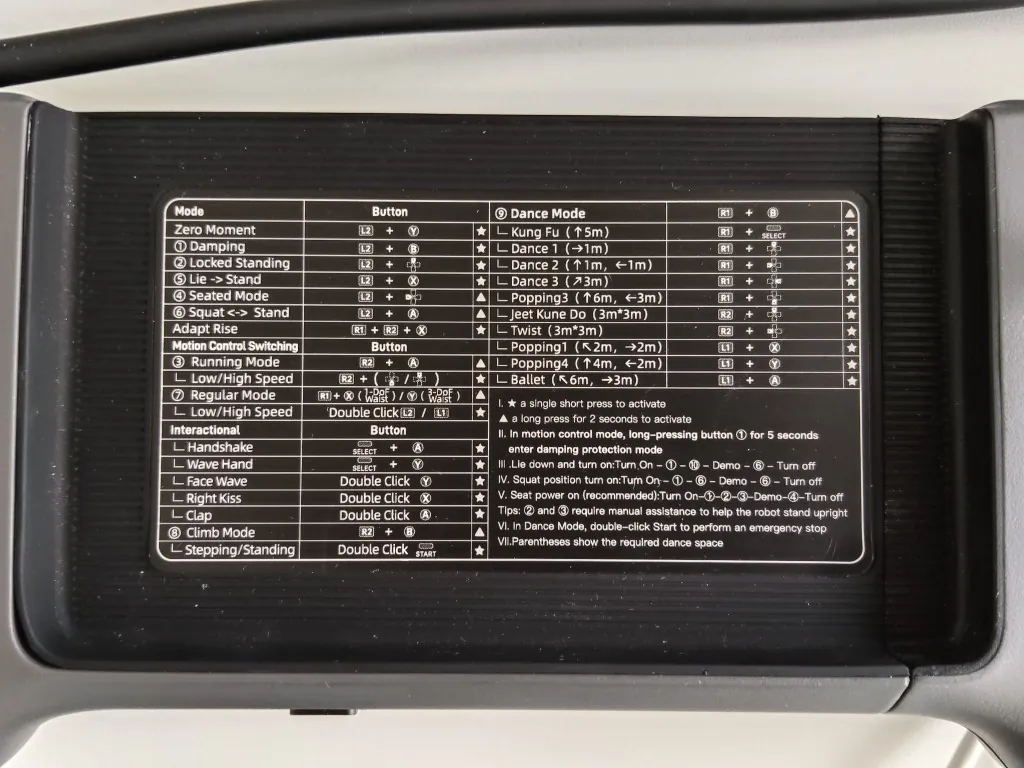
Zero moment ja asennot
| Komento | Näppäimet | Tyyppi |
|---|---|---|
| Zero moment | L2 + Y | ★, nollamomentti, nivelet vapaina: jos robottia ei ole ripustettu, se kaatuu |
| Damping | L2 + B | ★, vaimentaa moottorit: tällä komennolla robotti pysäytetään |
| Locked standing | L2 + ↑ | ★, seisoo nivelet lukittuina |
| Nousu makuulta | L2 + X | ★, Lie to Stand (vain kovalla lattialla, katso suojaus) |
| Istuminen | L2 + ← | ▲, odota siirtymän loppuun |
| Squat ↔ stand | L2 + A | ▲ |
| Adapt rise | R1 + R2 + X | ★ |
Motion control
| Tila | Näppäimet | Huomiot |
|---|---|---|
| Running mode | R2 + A | ▲ 2 s, juoksu ja aggressiivisempi liike |
| Hidas/nopea nopeus (run) | R2 + ↑ / ↓ | ▲ |
| Regular mode (vyötärö 1 DoF) | R1 + X | ▲ 2 s, vakaa walk mode (G1-U1 / vyötärö 1 DoF) |
| Regular mode (vyötärö 3 DoF) | R1 + Y | ▲ 2 s, vakaa walk mode (G1-U2+ / vyötärö 3 DoF) |
| Hidas/nopea nopeus (regular) | Kaksoisnapsautus L2 / L1 | ▲ |
| Stepping / standing | Kaksoisnapsautus START | ▲ |
| Climb mode | R2 + B | ▲ |
Debug mode (vain SDK-kehitykseen)
L2 + R2 pysäyttää liikkeenohjaimen, jotta se ei ole ristiriidassa SDK:n kanssa. Yhdistelmällä L2 + A voi tarkistaa, että robotti on debug modessa (lähde: Unitree, remote control). Tilaa tarvitaan vain laboratoriossa, kun ohjelmoit moottoreita matalalla tasolla. Tavallisessa kaukosäädinkäytössä debug modeen ei pidä siirtyä: siitä poistutaan käynnistämällä G1 uudelleen.
Suositellut käynnistysjärjestykset (tarran mukaan)
- Istuma-asennosta (suositeltu): käynnistä, sitten (1) Damping, (2) Locked standing, (3) Running/Regular, esittely, (4) istuminen ja lopuksi sammutus. Vaiheissa (2) ja (3) robottia tuetaan käsin hartioista.
- Makuuasennosta: käynnistä, sitten (1), (10), esittely, (6) ja sammutus.
- Kyykystä: käynnistä, sitten (1), (6), esittely, (6) ja sammutus.
G1:n käynnistys akulla
- Työnnä akku paikalleen, kunnes kuuluu napsahdus (kytkin taaksepäin).
- Paina painiketta lyhyesti ja pidä sitten pohjassa ≥2 s.
- Odota noin 1 min: kaikki nivelet ovat zero torque -tilassa.
- Noudata yllä olevaa kaukosäätimen järjestystä: ensin damping (L2 + B), sitten jatka.
Kehikkoon ripustettuna (laboratorio)
Suositellaan ensimmäisellä käynnistyskerralla: suojakehikko. Ripusta robotti ja laske jalat maahan vasta, kun se on vakautunut Regular modessa. Käsivarsien ja jalkojen on liikuttava vapaasti, eikä yksikään kaapeli saa olla kireällä.
Maasta nouseminen (L2+X)
Hyötykuorma ja käsivarret
Unitree ilmoittaa käsivarren enimmäiskuormaksi noin 3 kg G1 EDU:ssa (noin 2 kg perus-G1:ssä) ja tarkentaa, että arvo vaihtelee paljon käsivarren asennon mukaan (G1:n tuotesivu). Käytännössä ojennetussa käsivarressa jo 1 kg voi kallistaa robottia eteenpäin ja häiritä kävelyä. Älä kuormita käsivarsia tervehdysten ja eleiden aikana.
Akku ja toiminta-aika
Unitreen mukaan G1:ssä on pikairrotettava älyakku, jonka kapasiteetti on 9000 mAh ja toiminta-aika noin 2 tuntia. Todellinen arvo on pienempi jatkuvassa kävelyssä ja käsivarsien kuormittuessa.
- Koko testipäivää varten tarvitaan vähintään kaksi akkua: G1:n lisäakku maksaa hinnastossa 880 € ja laturi 147 € (alv 0 %).
- Sammuta robotti ennen akun vaihtoa ja palauta se damping-tilaan ennen kuin annat sen nousta.
- Pidä myös R3-kaukosäädin ladattuna: ilman kaukosäädintä robottia ei voi pysäyttää nopeasti.
Verkko ja SSH
Siirrä PC aliverkkoon 192.168.123.0/24 vapaalla kiinteällä IP-osoitteella (esim. .51; älä käytä osoitteita .161, .164 tai .120). PC1 (.161) ajaa Unitreen liikkeenohjausta, eikä se ole kehittäjien käytössä; kehitys tehdään PC2:lla (.164).
- Suora Ethernet-yhteys G1:n LAN-porttiin
- Wi‑Fi: LeRobotin dokumentaation mukaan PC2:n Wi‑Fi on oletuksena pois päältä, ja se on otettava käyttöön käsin; pakettien asentamista varten PC:n internetyhteyden voi jakaa Ethernetin kautta.
192.168.123.161MCU / Unitreen liikkeenohjain192.168.123.164Jetson Orin (PC2), SSH unitree / 123192.168.123.120LiDAR Livox MID-360 (pää)ping 192.168.123.164
ssh unitree@192.168.123.164
# Password predefinita: 123unitree / 123 ovat oletustunnukset, jotka mainitaan myös LeRobotin dokumentaatiossa. Unitree neuvoo pyytämään alkuperäiset tunnukset tuesta, joten joissakin yksiköissä ne voivat olla erilaiset. Vaihda salasana ensimmäisen kirjautumisen jälkeen, varsinkin jos robotti liitetään yrityksen verkkoon.
H2: käyttää samaa aliverkkoa 192.168.123.x. Siinä on PC1 ohjausta varten (Intel Core i5) ja PC2 kehitystä varten (EDU-versiossa Intel Core i7, Unitreen tuotesivun mukaan). Tarkat osoitteet riippuvat kokoonpanosta: tarkista ne toimituksen mukana tulevasta dokumentaatiosta.
Yleisiä ongelmia
- Ping ei vastaa: tarkista Ethernet-kaapeli ja PC:n IP-osoite, ja käynnistä robotti uudelleen.
- SSH ei yhdistä tai on hidas: SSH-istuntoja on liikaa tai Jetson on ylikuormittunut. Käynnistä G1 uudelleen.
- SDK saa nivelet tärisemään: liikkeenohjain on päällä samaan aikaan, tai robotti saa kaksoiskomentoja (kaukosäädin ja SDK yhtä aikaa). Siirry debug modeen vain kehitystä varten tai pysäytä SDK-komennot.