
Varianten des G1 EDU (U1 bis U10)
Die Codes stammen aus der Preisliste von Unitree. Die Modelle unterscheiden sich in der mechanischen Basis (23 oder 29 DoF) und im montierten Manipulator. Auf dem G1 Air lässt sich keine eigene Software entwickeln: In der offiziellen Tabelle von Unitree steht dieser Punkt nur beim G1 EDU.
| SKU | DoF | Manipulator | Produktseite |
|---|---|---|---|
| G1 Air | 23 | Dummy (nicht EDU) | Air |
| G1-U1 | 23 | Dummy-Hände, Jetson Orin NX | U1 |
| G1-U2 | 29 | Dummy + Taille mit 3 DoF + Arm mit 7 DoF | U2 |
| G1-U3 | 43 | Dex3-1 mit drei Fingern, ohne Taktilsensorik | U3 |
| G1-U4 | 43 | Dex3-1 mit drei Fingern, mit Taktilsensorik | U4 |
| G1-U5 | k. A. | Inspire RH56DFQ, ohne Taktilsensorik | U5 |
| G1-U6 | k. A. | Inspire RH56DFTP, mit Taktilsensorik | U6 |
| G1-U7 | k. A. | Revo2 Basic (5 Finger) | U7 |
| G1-U8 | k. A. | Revo2 Touch (5 Finger, mit Taktilsensorik) | U8 |
| G1-U9 | 37 | Dex3-1 ohne Taktilsensorik (kompakte Konfiguration) | U9 |
| G1-U10 | 35 | Revo2 Basic (5 Finger) | U10 |
Die Preise stehen in der öffentlichen Preisliste. Bei der Wahl der Version hilft der Leitfaden Welcher G1 passt; für Arbeiten am Tisch lohnt auch ein Blick auf den G1-D.

Mechanischer Schutz des Roboters
Fernbedienung R3
Der G1 wird mit der Fernbedienung Unitree R3 gesteuert, die mit der gesamten Unitree Produktpalette kompatibel ist. Unitree gibt einen Akku mit 780 mAh für etwa 5 Stunden Betrieb an (Datenblatt R3). Eingeschaltet wird sie laut Benutzerhandbuch des G1 so: kurz auf die Einschalttaste drücken, dann länger als 2 Sekunden gedrückt halten, bis ein Piepton ertönt.
Eine Ersatz-Fernbedienung steht in der Preisliste: G1 Remote Controller.
Befehle der Fernbedienung (aktuelle Firmware)
Die Tastenkombinationen können sich mit der Firmware-Version ändern: Prüfen Sie vor dem Einsatz immer den Aufkleber auf Ihrer Fernbedienung.
Legende der Befehle, wie auf der Fernbedienung R3 aufgedruckt:
- ★ = einmal kurz drücken
- ▲ = 2 Sekunden lang drücken
- Im Motion Control gelangen Sie in den Damping-Schutz, wenn Sie Damping (L2 + B) 5 Sekunden gedrückt halten. Das ist der Not-Halt laut Handbuch: Der Roboter sinkt langsam zu Boden.
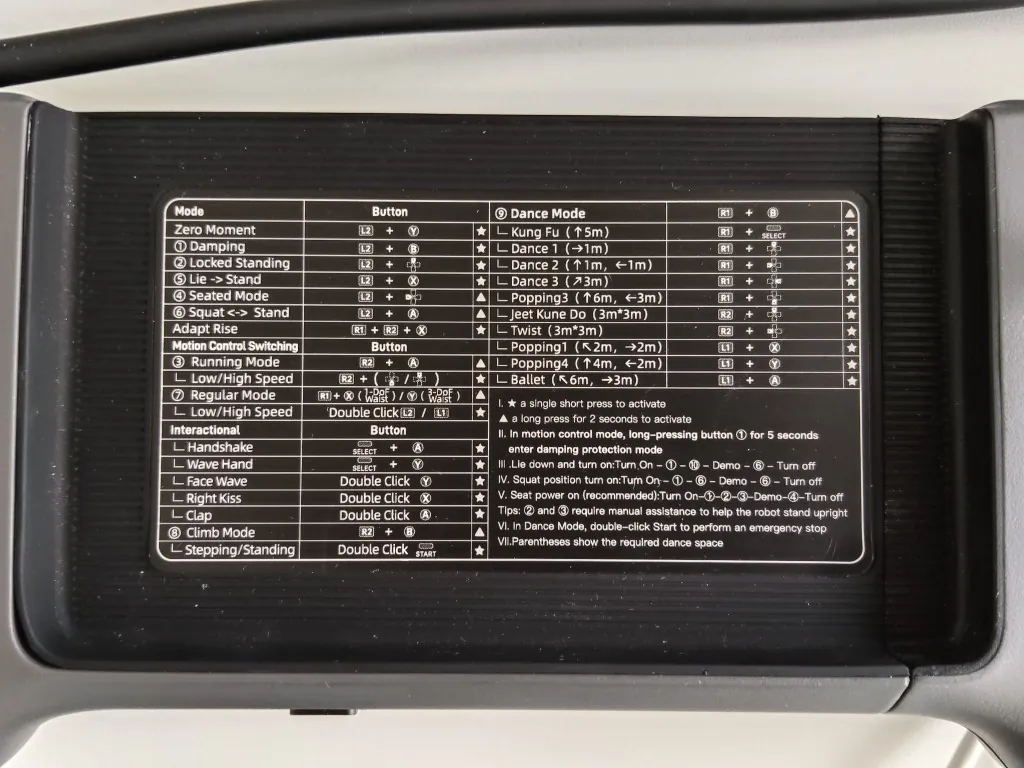
Zero Moment und Haltung
| Befehl | Tasten | Typ |
|---|---|---|
| Zero moment | L2 + Y | ★ Drehmoment null, Gelenke frei: Hängt der Roboter nicht, fällt er |
| Damping | L2 + B | ★ Dämpft die Motoren: Das ist der Befehl, um den Roboter anzuhalten |
| Locked standing | L2 + ↑ | ★ Stehen mit gesperrten Gelenken |
| Aufstehen aus dem Liegen | L2 + X | ★ Lie zu Stand (nur ebener, harter Boden) |
| Sitzen | L2 + ← | ▲ |
| Squat / Stand | L2 + A | ▲ |
| Adapt rise | R1 + R2 + X | ★ |
Motion Control
| Modus | Tasten | Hinweise |
|---|---|---|
| Running mode | R2 + A | ▲ |
| Geschwindigkeit niedrig/hoch (Run) | R2 + ↑ / ↓ | ★ |
| Regular mode (Taille 1 DoF) | R1 + X | ▲ Taille mit 1 Freiheitsgrad (G1-U1) |
| Regular mode (Taille 3 DoF) | R1 + Y | ▲ Taille mit 3 Freiheitsgraden (G1-U2 und höher) |
| Geschwindigkeit niedrig/hoch (Regular) | Doppelklick L2 / L1 | ★ |
| Stepping / Standing | Doppelklick START | ★ |
| Climb mode | R2 + B | ▲ |
Debug Mode (nur für die SDK-Entwicklung)
L2 + R2 stoppt das Programm der Bewegungssteuerung, damit es nicht mit den Befehlen des SDK kollidiert. Mit L2 + A prüfen Sie, ob der Debug Mode aktiv ist; reagiert der Roboter nicht wie erwartet, empfiehlt Unitree, L2 + R2 zu wiederholen (Unitree, remote control). Sie brauchen ihn nur im Labor, mit hängendem Roboter, wenn Sie die Motoren auf Low-Level-Ebene ansteuern. Im normalen Betrieb mit der Fernbedienung wechseln Sie nicht in den Debug Mode.
Empfohlene Startabläufe (laut Aufkleber)
- Aus dem Sitzen (empfohlen): Einschalten, dann (1) Damping, (2) Locked Standing, (3) Running/Regular, Demo, (4) Sitzen, Ausschalten. Bei den Schritten (2) und (3) stützt eine Person den Roboter an den Schultern.
- Aus dem Liegen: Einschalten, dann (1), (10), Demo, (6), Ausschalten. Schritt (10) ist in der Tabelle des Aufklebers nicht nummeriert: Prüfen Sie ihn anhand der Lieferunterlagen.
- Aus der Hocke: Einschalten, dann (1), (6), Demo, (6), Ausschalten.
Einschalten mit dem Akku des G1
- Setzen Sie den Akku seitlich in den Roboter ein, mit dem Schalter zur Rückseite, bis er einrastet.
- Drücken Sie kurz auf die Einschalttaste und halten Sie sie dann mindestens 2 s gedrückt.
- Warten Sie etwa 1 Minute: Nach dem Start sind alle Gelenke im Zero Torque.
- Folgen Sie dem Ablauf an der Fernbedienung: zuerst Damping (L2 + B), dann die übrigen Schritte.
Methode mit Aufhängung am Rahmen (Labor)
Für den ersten Start empfohlen, mit dem Schutzrahmen. Hängen Sie den Roboter ein und setzen Sie die Füße erst auf den Boden, wenn er im Regular Mode stabil ist. Arme und Beine frei, kein Kabel unter Spannung.
Methode vom Boden (L2+X)
Nutzlast und Arme
Unitree gibt eine maximale Last pro Arm von etwa 3 kg beim G1 EDU an (etwa 2 kg beim Basis-G1) und weist darauf hin, dass sie stark von der Armhaltung abhängt (Datenblatt G1).
Akku und Laufzeit
Laut Unitree hat der G1 einen intelligenten, schnell wechselbaren Akku mit 9000 mAh für etwa 2 Stunden Laufzeit. Der reale Wert sinkt bei durchgehendem Gehen und Lasten an den Armen.
- Für einen ganzen Testtag brauchen Sie mindestens zwei Akkus: Der Zusatzakku G1 kostet laut Preisliste 880 €, das Ladegerät 147 € (zzgl. MwSt.).
- Schalten Sie den Roboter aus, bevor Sie den Akku wechseln, und setzen Sie ihn wieder in Damping, bevor er aufsteht.
Netzwerk und SSH
Bringen Sie den PC mit einer freien statischen IP in das Subnetz 192.168.123.0/24; Unitree empfiehlt 192.168.123.99. Verwenden Sie nicht .161, .164 und .120. PC1 (.161) führt die Bewegungssteuerung von Unitree aus und ist für Entwickler nicht zugänglich; entwickelt wird auf PC2 (.164).
- Ethernet direkt am LAN-Port des G1 (von Unitree empfohlen)
- Wi‑Fi: Laut der LeRobot-Dokumentation ist Wi‑Fi auf PC2 standardmäßig deaktiviert und muss von Hand aktiviert werden; zum Installieren von Paketen können Sie die Internetverbindung des PCs über Ethernet freigeben.
192.168.123.161MCU / Motion Controller von Unitree192.168.123.164Jetson Orin (PC2), SSH unitree / 123192.168.123.120LiDAR Livox MID-360 (Kopf)ping 192.168.123.164
ssh unitree@192.168.123.164
# Standardpasswort: 123unitree / 123 sind die Standardzugangsdaten, die auch in der LeRobot-Dokumentation stehen. Unitree empfiehlt, die Startzugangsdaten beim Support zu erfragen; bei manchen Geräten können sie also abweichen. Ändern Sie das Passwort nach der ersten Anmeldung, vor allem wenn der Roboter ins Firmennetz kommt.
Häufige Probleme
- Der Ping bleibt ohne Antwort: Prüfen Sie Ethernet-Kabel und IP des PCs und starten Sie dann den Roboter neu.
- Mit dem SDK zittern die Gelenke: Der Motion Controller ist noch aktiv, oder Fernbedienung und SDK senden gleichzeitig Befehle. Für die Low-Level-Steuerung wechseln Sie in den Debug Mode; andernfalls stoppen Sie die SDK-Befehle.