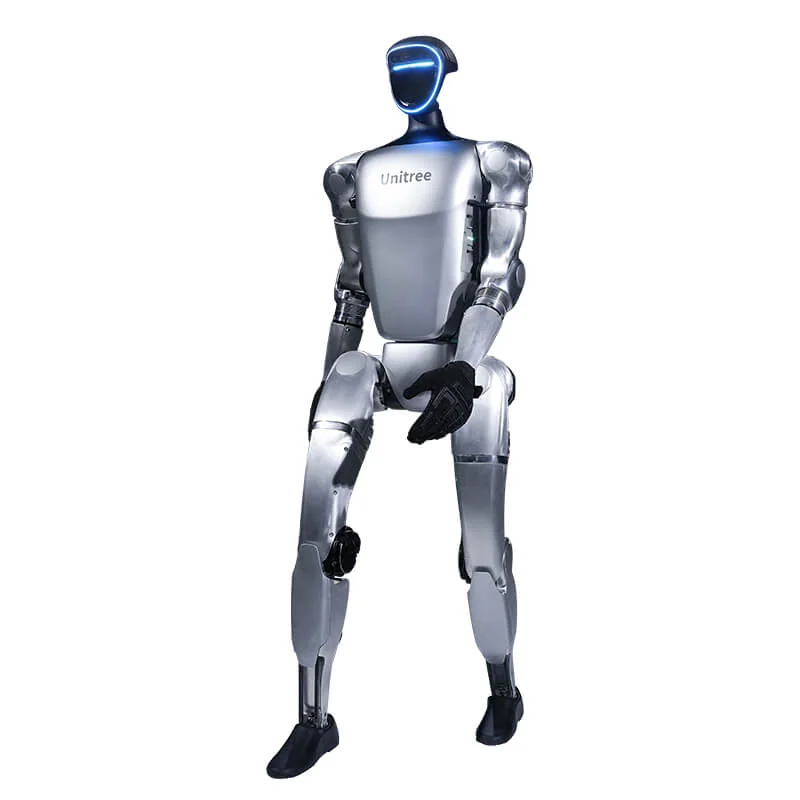
Die Frage «Unitree G1, was kann er» kommt meistens von Videos mit Tänzen, Sprüngen und Aufstehsequenzen. Diese Videos zeigen gelungene Abläufe, nicht das, was nötig ist, um den Roboter im Labor oder im Unternehmen einzusetzen. Der G1 ist ein humanoider Roboter mit 1,32 m und etwa 35 kg, der, einmal aufgerichtet, läuft, sich setzt, aufsteht und Demos ausführt. Für mehr braucht man eine EDU-Version, Entwicklungszeit und eine überprüfbar formulierte Aufgabe.
Unitree G1: was er nach dem Start kann
Die Basis ist gemeinsam: 6 Freiheitsgrade pro Bein, eine Taille mit 1 Achse und ein Akku mit 9000 mAh. Der G1 Air hat 23 Freiheitsgrade; die EDU reicht von 23 bis 43. Entscheidend ist vor allem, was sich steuern und programmieren lässt. Nach dem Start und der Aufrichtsequenz sind diese Funktionen sofort nutzbar:
- Gehen und Laufen: Running Mode mit R2 + A; Regular Mode mit R1 + X (Taille mit 1 Achse) oder R1 + Y (Taille mit 3 Achsen); niedrige und hohe Geschwindigkeit.
- Haltungen: Locked Standing, Sitzen, Squat und zurück in den Stand.
- Aufstehen aus dem Liegen: L2 + X bringt den Roboter vom Liegen in den Stand.
- Gesten: Handschlag, Winken, Applaus, Kuss, erhobene Arme.
- Demos: Tänze, Kung Fu und die Aufstehsequenz starten über die R3-Fernbedienung.
- App Unitree Explore: Status, Temperaturen, Alarme, Kalibrierung von Motoren und IMU, Feinabstimmung der Gelenke und eine Teaching-Funktion, mit der sich Aktionen des Upper Body aufzeichnen und wieder aufrufen lassen.
Einschalten, Fernbedienungsbefehle und Netzwerk sind in der Betriebsanleitung für den G1 beschrieben.
Gehen, Aufstehen und Wiederaufrichten nach einem Sturz: was das praktisch bedeutet
Im Regular Mode zu gehen heißt nicht, selbstständig zu navigieren. Der Roboter hält das Gleichgewicht und reagiert auf Befehle, kennt aber die Umgebung nicht. Unitree weist darauf hin, dass der aktuelle Gehmodus keine Treppen umfasst: Stufen und Höhenunterschiede sind keine fertige Aufgabe.
Das Aufstehen aus dem Liegen ist eine Sequenz. L2 + X bringt den Roboter vom Liegen in den Stand; die Demo Roll Up macht dasselbe innerhalb einer Choreografie. Es ist keine garantierte Wiederaufrichtung nach jedem Sturz. Fällt der Roboter auf die Seite, gegen ein Hindernis oder mit einem Arm in einer ungewöhnlichen Position, kann der Befehl nicht ausreichen. Die Unitree-Dokumentation beschränkt den Start aus dem Liegen oder aus dem Squat auf ebene und harte Böden.
Für einen Zweibeiner ist ein Sturz während der Entwicklung ein normales Ereignis. Der Unterschied zwischen Demo und Test besteht darin, dass im Test festgehalten wird, wie oft der Roboter fällt, wie lange er am Boden bleibt und wer eingreift. Deshalb finden die ersten Tests mit freiem Raum und einer Person an der Fernbedienung statt.
Was SDK2 und ROS 2 ergänzen (nur EDU-Versionen)
Das Unitree-Datenblatt führt eigene Softwareentwicklung (SDK) nur in der Spalte G1 EDU. Der G1 Air hat keinen PC2, den Entwicklungsrechner, auf dem Benutzerprogramme laufen. Beim G1 EDU ist der PC2 ein Jetson Orin NX mit 16 GB RAM und 2 TB Speicher, erreichbar unter 192.168.123.164.
Mit SDK2, in C++ und Python, lassen sich Befehle über DDS veröffentlichen, Motor-, IMU- und Akkustatus lesen und die Hände steuern. ROS 2 kommt mit unitree_ros2 hinzu, wenn ROS-2-Topics, rosbag oder bereits für ROS 2 geschriebene Nodes benötigt werden. Der Schritt-für-Schritt-Weg steht in der Anleitung zur Programmierung des G1.
Laut Liste kostet der G1 Air 19.809 €, der G1 EDU Standard (U1) 38.005 € und der G1 EDU Plus (U2) 46.809 €, zzgl. MwSt. Die G1-Familie reicht bis 90.829 € für den G1 EDU Ultimate I.
Teleoperation und Datenerfassung
Mit einem G1 EDU und einer XR-Brille lässt sich der Roboter teleoperieren. Das offizielle Repository xr_teleoperate unterstützt den G1 mit 23 und 29 DoF, die Hände Dex3-1, Inspire und BrainCo und zeichnet Episoden per Tastendruck auf. Die Daten werden mit unitree_lerobot in das LeRobot-Format konvertiert, das auch Training und Tests am realen Roboter umfasst.
Das dient dazu, menschliche Demonstrationen für das Training einer Manipulations-Policy zu sammeln, nicht dazu, den Roboter im Produktivbetrieb zu steuern. Nötig sind ein geschulter Bediener, eine Brille, Platz und Zeit. Die Datenqualität hängt davon ab, wie aufgezeichnet wird, nicht nur von der Zahl der Episoden.
RL und Sim-to-Real
Auf einem G1 EDU deckt unitree_rl_gym den Zyklus Train, Play, Sim2Sim und Sim2Real für den G1 ab. Eine Policy wird in Isaac Gym trainiert, in MuJoCo geprüft und dann im Debug Mode auf den realen Roboter übertragen. unitree_mujoco und unitree_sim_isaaclab bieten dieselben DDS-Schnittstellen wie der Roboter.
Das ist der typische Weg eines Labors: Man startet in der Simulation, misst die Sim-to-Real-Lücke und akzeptiert, dass die Policy nach jedem Firmware-Update erneut getestet werden muss. Es ist kein Knopf «trainieren und los».
Die echten Grenzen: Manipulation und Akkulaufzeit
Die maximale Traglast pro Arm liegt beim EDU bei etwa 3 kg und beim G1 base bei etwa 2 kg. Unitree weist darauf hin, dass der Wert stark von Haltung und Armlänge abhängt. Hände sind optional; Versionen damit kosten mehr. Ein Tastsensor ist sinnvoll, wenn die Aufgabe die Messung von Kontakt erfordert.
Die angegebene Laufzeit liegt bei etwa 2 Stunden mit dem 9000-mAh-Akku. Bei kontinuierlichem Gehen, Teleoperation und Lasten an den Armen plant man einen Testtag mit mindestens zwei Akkus. Laden und Wechseln kosten Zeit und eine Person.
Ein G1 ersetzt keinen Cobot in einer Pick-and-Place-Zelle mit hoher Taktzeit. Für eine Tischarbeit steht der G1-D Standard auf einem festen Sockel, ohne Beine. Für repetitive Logistik bleiben ein AMR oder ein Cobot einfacher zu integrieren.
Demonstrationsvideos und wiederholbare Aufgaben: wie man sie unterscheidet
Ein Video zeigt das Beste einer Sequenz, oft nach vielen Versuchen und mit einem Bediener außerhalb des Bildes. Eine wiederholbare Aufgabe verlangt, dass dieselbe Aktion mehrfach gelingt, mit wechselnden Objekten und Positionen. Die Tabelle trennt beides.
| Was man im Video sieht | Was zum Wiederholen nötig ist | Wo es bricht |
|---|---|---|
| Tanz, Kung Fu, Gesten | Vorinstallierte Demos über die Fernbedienung | Hindernisse, unebener Boden, wenig Platz |
| Aufstehen aus dem Liegen | Befehl L2 + X oder Demo Roll Up | Sturz auf die Seite, weicher Untergrund, zu wenig Platz |
| Handschlag | Interaktive Geste über die Fernbedienung | Person bewegt sich, falsche Höhe, plötzlicher Kontakt |
| Pick and Place | Hände, SDK, Wahrnehmung und Daten | Verformbare Objekte, Greifer außerhalb der Position, Zykluszeiten |
| Teleoperation | Brille, PC2 und Bediener | Latenz, Kalibrierung, Ermüdung |
| RL-Policy | Simulation, Deployment und Debug Mode | Sim-to-Real-Lücke, Firmware, Sicherheit |
Das sind keine von Abra Robotics durchgeführten Tests: Fragen Sie vor der Unterschrift, welche Zeile Sie nachweisen wollen und mit welchen Zahlen.
Welchen G1 für Ihren Fall wählen
- Demo, Messen, Showroom: G1 Air. Er läuft und führt die Demos aus, lässt sich aber nicht programmieren.
- Lokomotion, RL, Sim-to-Real: G1 EDU Standard (U1), 23 DoF und PC2.
- Teleoperation und Manipulation mit den Armen: G1 EDU Plus (U2), 29 DoF, bewegliche Taille und Handgelenke.
- Tischarbeit: G1-D Standard, auf festem Sockel.
Schreiben Sie vor der Wahl die Aufgabe und die KPIs auf. Die Anleitung für einen PoC mit einem humanoiden Roboter im Unternehmen erklärt, welche Zahlen vor den Tests festgelegt werden sollten.
Was Abra Robotics macht
Abra Robotics führt die Unitree Produktpalette, Cobots und AMRs auch für Kunden in Deutschland, Österreich und der Schweiz. Für den G1 helfen wir bei der Wahl der Version und bieten als separate Leistung Schulung und Softwareentwicklung auf dem Unitree SDK an. Kommunikation und Support erfolgen auf Englisch.
Häufige Fragen
Was kann der Unitree G1 ohne Programmierung?
Er läuft, setzt sich, steht aus dem Liegen auf, führt Gesten und Demo-Sequenzen über die R3-Fernbedienung aus. Die App Unitree Explore dient für Status, Kalibrierung und Feinabstimmung der Gelenke.
Kann der G1 nach einem Sturz selbst aufstehen?
Er hat einen Befehl vom Liegen in den Stand und eine Demo-Aufstehsequenz, aber keine garantierte Wiederaufrichtung nach jedem Sturz. Es funktioniert auf ebenem, hartem Boden mit freiem Raum.
Was ist der Unterschied zwischen G1 Air und G1 EDU?
Der G1 Air läuft und führt die Demos aus, hat aber keinen Entwicklungsrechner und lässt sich nicht programmieren. SDK2, ROS 2, Teleoperation und Datenerfassung erfordern eine EDU-Version.
Wie lange hält der Akku des G1?
Etwa 2 Stunden mit dem 9000-mAh-Akku, laut Unitree. Kontinuierliches Gehen und Lasten an den Armen verringern die tatsächliche Laufzeit.
Ist der G1 für eine repetitive Aufgabe im Unternehmen bereit?
Nicht als Produktionsroboter. Die Manipulation ist leicht (etwa 3 kg pro Arm beim EDU), und jede Aufgabe muss entwickelt, gemessen und abgesichert werden. Zuerst ist ein PoC mit schriftlich festgelegten KPIs sinnvoll.
Quellen
- Unitree, Datenblatt G1 und G1 EDU (Freiheitsgrade, Traglast pro Arm, Akku, eigene Softwareentwicklung).
- Unitree Document Center, G1 remote control (Gehmodi, Aufstehen aus dem Liegen, Gesten, Treppengrenze und ebener Boden).
- Unitree, G1 remote control quick reference (Modi, Gesten und Demo Roll Up).
- Unitree Document Center, G1 developer FAQ (PC2: Jetson Orin NX 16 GB, 2 TB und Adresse 192.168.123.164).
- Unitree Document Center, Arm Action Service Interface (über die Teaching-Funktion der App aufgezeichnete Aktionen).
- Unitree, Unitree Explore App für G1 (Status, Kalibrierung, Feinabstimmung der Gelenke, Videos und Handbücher).
- Unitree Robotics, xr_teleoperate (Teleoperation G1 23 und 29 DoF, Datenaufzeichnung).
- Unitree Robotics, unitree_lerobot (Datenkonvertierung, Training und Tests am G1).
- Unitree Robotics, unitree_rl_gym (Train, Play, Sim2Sim, Sim2Real für G1).
- Unitree Robotics, unitree_mujoco und unitree_sim_isaaclab (Simulation mit denselben DDS-Schnittstellen wie der Roboter).
- Unitree Robotics, unitree_ros2 (ROS-2-Schnittstellen für Unitree Roboter).