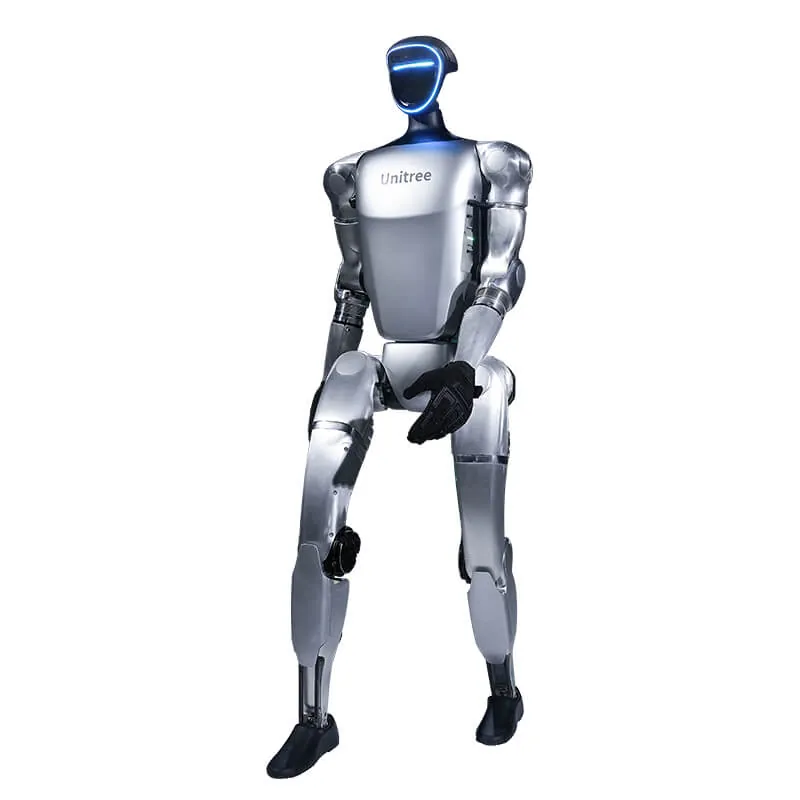
In het kort. De G1 krijgt software-updates via het netwerk (OTA). De verbinding met de robot loopt via de officiële app Unitree Explore. Controleer voor u begint de accu, de huidige versie en de verbinding; schakel de robot tijdens de update niet uit. Een terugkeer naar de vorige versie is door Unitree niet gedocumenteerd.
De richtlijnen hieronder komen uitsluitend uit documenten van Unitree: de officiële specificaties van de G1, de gebruikershandleiding (versie 1.6 van augustus 2026), de pagina van de Unitree Explore-app en het supportcentrum support.unitree.com. Unitree publiceert geen stap-voor-stap updateprocedure: waar de documenten zwijgen, zeggen we dat.
Wat Unitree zegt over de firmware-update van de G1
In de specificatietabel van de handleiding staat bij zowel de G1 als de G1 EDU de vermelding Intelligent OTA Upgrade: de software van de robot wordt via het netwerk bijgewerkt, zonder ingrepen in de hardware. De gebruikershandleiding vraagt bij de controles voor het inschakelen om te verifiëren dat de firmware de nieuwste versie is: «Ensure that the firmware has been updated to the latest version».
De verbinding tussen telefoon en robot loopt via de app Unitree Explore, te downloaden voor iOS en Android op de pagina Unitree Explore APP Download. De app toont de status van de robot in realtime (temperatuur, alarmen en andere gegevens), nuttig om te controleren of de machine in normale staat is voor u verdergaat.
De stappen, in volgorde
- Installeer de app en verbind de robot. Bij de eerste verbinding vraagt de handleiding om een account te registreren, de bluetooth van de telefoon in te schakelen en de telefoon dicht bij de G1 te houden, en daarna om de robot toe te voegen met «Add Robot».
- Kies de verbindingsmodus. De handleiding voorziet twee modi: AP (de telefoon verbindt met de hotspot van de robot) of Wi-Fi via een router. De procedure staat ook in de video «Adding G1 & Network setting» op de pagina van de app.
- Controleer status en versie. Kijk voor de update in de app of er geen actieve alarmen zijn en noteer de huidige firmwareversie.
- Start de update en wacht. Volg de aanwijzingen die de app voor uw robot toont en onderbreek de voeding of de verbinding niet tot de bewerking klaar is.
Voor de update: accu, versie, netwerk
- Accu. De handleiding geeft geen laadniveau voor de update, maar vraagt bij de controles voor het inschakelen om accu en afstandsbediening volledig opgeladen te hebben. De accu van de G1 gaat volgens Unitree circa 2 uur mee.
- Versie. Noteer de huidige firmwareversie. Dat helpt om te bepalen of de update echt nodig is en om bij problemen de support precieze informatie te geven.
- Netwerk. De handleiding raadt omgevingen met wifi-interferentie af en vraagt in AP-modus dat de naam van de hotspot geen speciale tekens of spaties bevat. Houd telefoon en robot dicht bij elkaar. Werkt u op de G1 EDU met het interne netwerk 192.168.123.x, dan legt de operationele gids voor de G1 onderaan uit hoe dat is opgebouwd.
Na de update: alarmen en kalibratie
In de sectie over afwijkingen voorziet de handleiding dat een robot die vaak valt of na de herstart niet rechtop kan blijven staan, een nieuwe kalibratie van de gewrichten nodig kan hebben, uit te voeren met de stappen in de Unitree Explore-app.
De kalibratie gebeurt in de app: de functie voor begeleide kalibratie kalibreert de motorgewrichten en de IMU. In de handleiding is het pad [Settings] → [Data] → [Robot] → [Calibration]; in recentere versies van de app kan het menu anders zijn.
Let op. De handleiding herinnert eraan dat de G1 de fabriek al gekalibreerd verlaat en dat hij tijdens normaal gebruik niet opnieuw gekalibreerd mag worden. Verschijnt na een update een alarm, vraag dan eerst bevestiging aan de technische support voor u kalibreert.
Wat u niet moet doen
- Schakel de robot niet uit en sluit de verbinding niet tijdens de update.
- Werk niet bij met een bijna lege accu of een onstabiel netwerk.
- Gebruik geen niet-officiële firmwarepakketten: updates komen alleen via de kanalen van Unitree.
- Kalibreer niet "voor de zekerheid": de kalibratie gebeurt alleen wanneer nodig en na overleg met de support.
- Begin niet zonder de huidige firmwareversie te kennen.
Kunt u terug naar een eerdere versie?
Voor de firmware van de G1 publiceert Unitree geen downgradeprocedure in de geraadpleegde documenten (gebruikershandleiding, pagina van de app, FAQ voor ontwikkelaars). Het is dus geen bewerking om alleen uit te voeren. Zorgt een update voor problemen, dan is Abra Robotics het eerste aanspreekpunt; de handleiding vermeldt ook de technische support van Unitree (support@unitree.cc) en het klantenserviceportaal van Unitree.

Veelgestelde vragen
Hoe update u de firmware van de Unitree G1?
Via het netwerk (OTA), met de robot verbonden met de Unitree Explore-app. Noteer vooraf de huidige versie en controleer accu en netwerk.
Kan ik terug naar een eerdere firmwareversie?
Dat is door Unitree niet gedocumenteerd. Zorgt een update voor problemen, neem dan contact op met de support in plaats van zelf een downgrade te proberen.
Na de update meldt de G1 alarmen op de gewrichten: wat te doen?
Kalibreer niet zelf. De handleiding van Unitree vraagt om eerst de technische support te raadplegen voor u beslist of u de gewrichten via de app kalibreert.
Kan ik de robot tijdens de update uitschakelen?
Nee. Onderbreek de voeding en de verbinding niet tot de update klaar is.
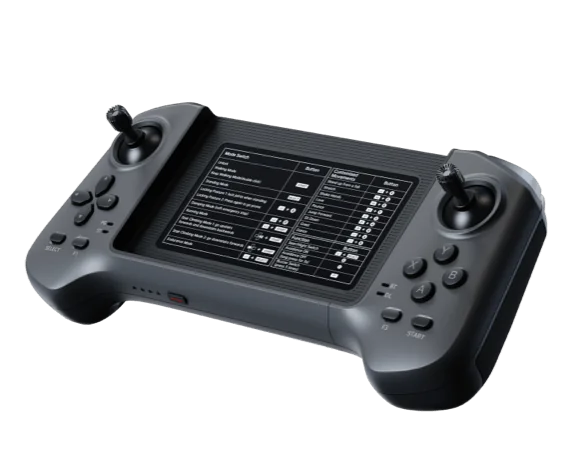
Voor het dagelijkse gebruik van de robot behandelt de operationele gids voor de G1 het inschakelen, de afstandsbediening en de veiligheidscommando's. Wie op de G1 EDU ontwikkelt, vindt SDK en ROS 2 in de programmeergids.

Bronnen
- Unitree G1, officiële specificaties (autonomie, garantie)
- Unitree Explore APP Download: officiële app, functies en videotutorials van de G1
- Unitree G1 User Manual V1.6 (vermelding «Intelligent OTA Upgrade», controles voor het inschakelen, verbinding met de app, kalibratie)
- Unitree, klantenserviceportaal