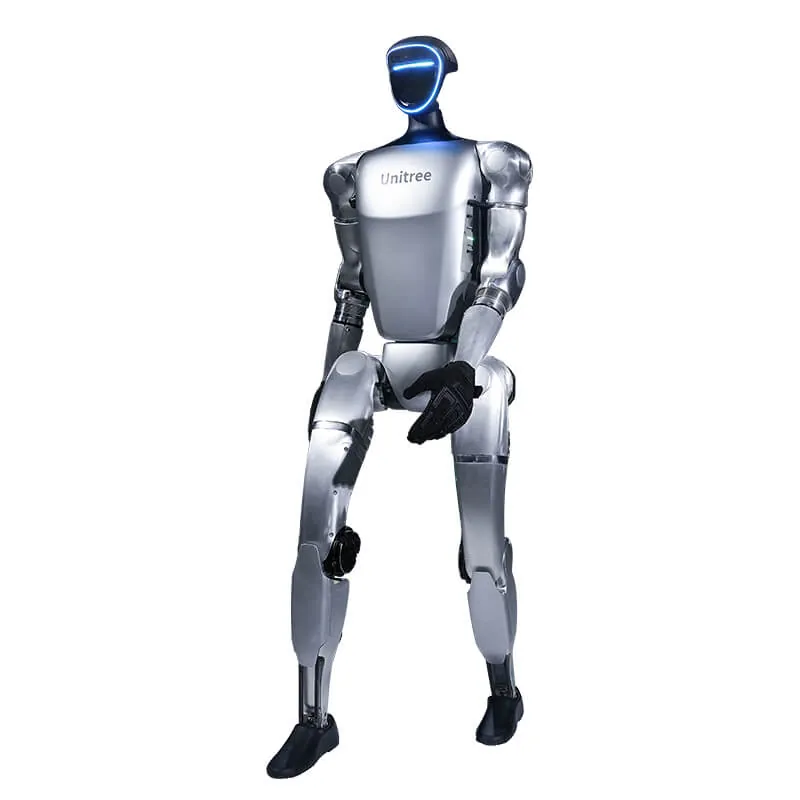
Kort fortalt. G1 modtager softwareopdateringer via netværket (OTA). Udgangspunktet er den officielle app Unitree Explore forbundet til robotten. Før du starter, skal du kontrollere batteri, aktuel version og forbindelse; under opdateringen må du ikke slukke robotten. Unitree har ikke dokumenteret, hvordan man vender tilbage til en tidligere version.
Denne guide forklarer, hvordan du griber firmwareopdateringen af Unitree G1 an og holder dig inden for det, Unitree selv dokumenterer: den officielle produktside for G1, brugermanualen, appen Unitree Explore og supportcentret support.unitree.com. Ingen pakker fra fora og ingen improviserede kommandoer: en dårligt udført opdatering kan efterlade robotten i en tilstand, der kræver service.
Hvad Unitree siger om firmwareopdatering af G1
I specifikationstabellen har både G1 og G1 EDU punktet Upgraded Intelligent OTA: robottens software opdateres via netværket uden indgreb i hardwaren. Blandt de kontroller, der skal udføres før opstart, beder brugermanualen dig sikre, at firmwaren er i nyeste version: "Ensure that the firmware has been updated to the latest version".
Forbindelsen mellem telefon og robot går via appen Unitree Explore, som kan hentes til iOS og Android fra siden Unitree Explore APP Download. Appen viser robottens status i realtid (temperatur, alarmer og andre data), hvilket er nyttigt til at kontrollere, at maskinen er i normal tilstand, før du går videre. Se Unitrees supportcenter for nyheder og release notes til din version.
Trinene i rækkefølge
- Installér appen, og forbind robotten. Ved første forbindelse beder manualen dig oprette en konto, slå Bluetooth til på telefonen og holde den tæt på G1 og derefter tilføje robotten med "Add Robot".
- Vælg forbindelsestype. Manualen beskriver to tilstande: AP (telefonen forbinder sig til robottens hotspot) eller Wi-Fi via en router. Fremgangsmåden vises også i videoen "Adding G1 & Network setting" på appens side.
- Kontrollér status og version. Før du opdaterer, så tjek i appen, at der ikke er aktive alarmer, og notér den aktuelle firmwareversion.
- Start opdateringen, og vent. Følg de anvisninger, appen viser for din robot, og afbryd hverken strøm eller forbindelse, før processen er afsluttet.
Før opdateringen: batteri, version, netværk
- Batteri. Manualen angiver ikke et minimumsniveau for opladning til opdateringen. Start for en sikkerheds skyld med et opladet batteri: G1's batteri holder ca. 2 timer ifølge Unitree, og en afbrudt opdatering er værre end en udskudt.
- Version. Notér den aktuelle firmwareversion. Den bruges til at afgøre, om opdateringen overhovedet er nødvendig, og til at give supporten en præcis oplysning, hvis der opstår problemer.
- Netværk. Manualen fraråder omgivelser med Wi-Fi-forstyrrelser og kræver i AP-tilstand, at hotspottets navn ikke indeholder specialtegn eller mellemrum. Hold telefon og robot tæt på hinanden. Arbejder du på G1 EDU med det interne netværk 192.168.123.x, forklarer guiden til opstart og netværk på G1, hvordan det er opbygget.
Efter opdateringen: alarmer og kalibrering
I afsnittet G1 Developer FAQ i Unitrees supportcenter beskrives et konkret tilfælde: efter opdatering til firmware 1.3.0 eller nyere kan robotten melde Joint limit abnormal og Transient Over Voltage. Ifølge Unitree gør den nye firmware kalibreringen af leddene mere præcis, så den tidligere kalibrering ikke længere opfylder kravene og skal laves om.
Kalibreringen foretages i appen: funktionen til assisteret kalibrering kalibrerer motorleddene og IMU'en igen. I manualen er stien [Settings] > [Data] > [Robot] > [Calibration]; i nyere versioner af appen kan menuen være ændret.
Bemærk. Manualen minder om, at G1 forlader fabrikken færdigkalibreret og ikke skal kalibreres igen under normal brug. Vises der en alarm efter en opdatering, så få bekræftelse fra den tekniske support, før du kalibrerer igen.
Hvad du ikke skal gøre
- Sluk ikke robotten, og afbryd ikke forbindelsen under opdateringen.
- Opdatér ikke med et næsten afladet batteri eller på et ustabilt netværk.
- Brug ikke uofficielle firmwarepakker: opdateringer kommer kun fra Unitrees egne kanaler.
- Kalibrér ikke "for en sikkerheds skyld": kalibreringen laves kun om, når der er brug for det, som ved firmware 1.3.0, og efter at du har talt med supporten.
- Start ikke uden at kende den aktuelle firmwareversion.
Kan man vende tilbage til en tidligere version?
For G1's firmware offentliggør Unitree ikke en fremgangsmåde for downgrade i de dokumenter, vi har gennemgået (brugermanual, appens side, FAQ for udviklere). Det er derfor ikke noget, du skal forsøge på egen hånd. Skaber en opdatering problemer, er dit første kontaktpunkt Abra Robotics, der leverer Unitree-sortimentet i Danmark med support på engelsk; manualen nævner også Unitrees tekniske support (support@unitree.cc) og Unitrees kundeserviceportal.

Ofte stillede spørgsmål
Hvordan opdaterer man firmwaren på Unitree G1?
G1 understøtter OTA-opdatering via netværket. Man starter fra den officielle app Unitree Explore forbundet til robotten, efter at have kontrolleret batteri, aktuel version og netværk, og man slukker ikke robotten, før opdateringen er afsluttet.
Hvor finder jeg nyheder og release notes til firmwaren?
Se Unitrees supportcenter (support.unitree.com) for nyheder og release notes.
Kan jeg vende tilbage til en tidligere firmwareversion?
Det er ikke dokumenteret af Unitree. Skaber en opdatering problemer, så kontakt supporten i stedet for selv at forsøge en downgrade.
Efter opdateringen melder G1 "Joint limit abnormal" eller "Transient Over Voltage": hvad gør jeg?
Ifølge Unitrees FAQ for udviklere er kalibreringen af leddene ændret med firmware 1.3.0 eller nyere, og den tidligere kalibrering skal laves om i appen. Få bekræftelse fra den tekniske support, før du kalibrerer igen.
Kan jeg slukke robotten under opdateringen?
Nej. Afbryd hverken strøm eller forbindelse, før opdateringen er afsluttet.
Til den daglige brug af robotten dækker driftsvejledningen til G1 opstart, fjernbetjening og sikkerhedskommandoer. Udvikler du på G1 EDU, finder du SDK og ROS 2 i guiden til programmering; forskellene mellem versionerne står i hvilken G1 skal du vælge. Konfigurationerne med priser findes på siden Unitree G1 og på produktsiden G1 EDU U1; har du brug for et ekstra batteri, så strømmen ikke slipper op under testene, findes G1-batteriet. Hele sortimentet står på siden humanoide robotter.


Kilder
- Unitree G1, officiel produktside (punktet "Upgraded Intelligent OTA", driftstid, garanti)
- Unitree Explore APP Download: officiel app, funktioner og videovejledninger til G1
- Unitree G1 User Manual (kontroller før opstart, forbindelse til appen, kalibrering)
- Unitree Document Center, G1 Developer FAQ
- Unitree, kundeserviceportal