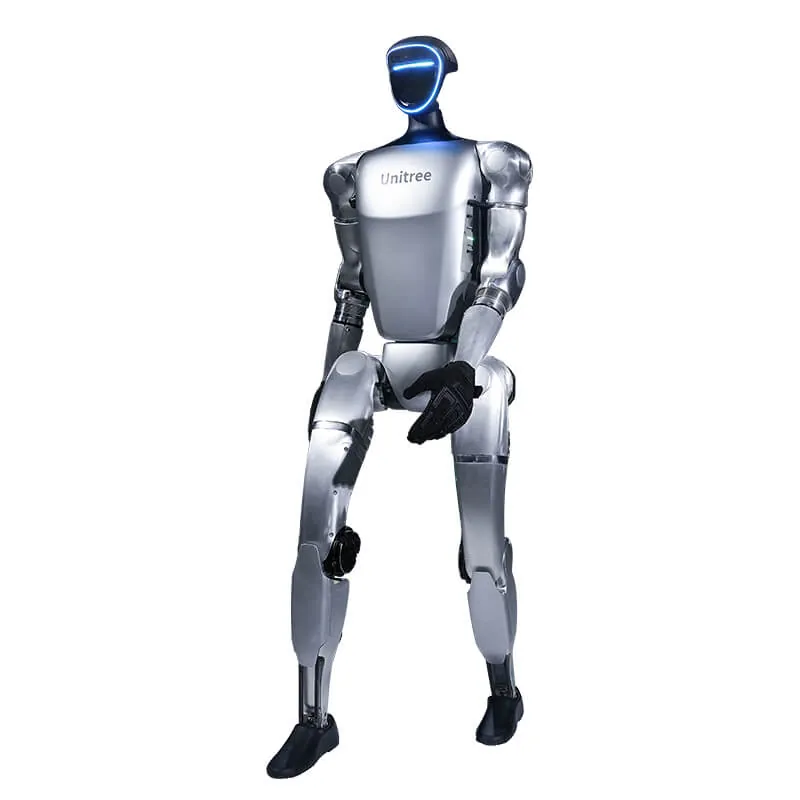
Kort fortalt. G1 får programvareoppdateringer over nettverket (OTA). Utgangspunktet er den offisielle appen Unitree Explore, koblet til roboten. Sjekk batteri, gjeldende versjon og tilkobling før du begynner, og ikke slå av roboten mens oppdateringen pågår. Unitree dokumenterer ingen måte å gå tilbake til en tidligere versjon på.
Denne veiledningen viser hvordan du oppdaterer firmware på Unitree G1 uten å gå utenfor det Unitree selv dokumenterer: den offisielle produktsiden for G1, brukermanualen, appen Unitree Explore og supportsenteret support.unitree.com. Ingen pakker fra forum og ingen improviserte kommandoer: en oppdatering som går galt, kan etterlate roboten i en tilstand der den må til service.
Hva Unitree sier om firmwareoppdatering på G1
I spesifikasjonstabellen har både G1 og G1 EDU punktet Upgraded Intelligent OTA: programvaren oppdateres over nettverket, uten inngrep i maskinvaren. Blant kontrollene før oppstart ber brukermanualen deg sjekke at firmware er på nyeste versjon: «Ensure that the firmware has been updated to the latest version».
Forbindelsen mellom telefon og robot går gjennom appen Unitree Explore, som kan lastes ned for iOS og Android fra siden Unitree Explore APP Download. Appen viser robotens status i sanntid (temperatur, alarmer og andre data). Det er nyttig for å sjekke at maskinen er i normal tilstand før du går videre. Se Unitrees supportsenter for nyheter og versjonsmerknader for din versjon.
Trinnene i riktig rekkefølge
- Installer appen og koble til roboten. Ved første tilkobling ber manualen deg registrere en konto, slå på Bluetooth på telefonen og holde den nær G1, og deretter legge til roboten med «Add Robot».
- Velg tilkoblingsmodus. Manualen beskriver to moduser: AP (telefonen kobler seg til robotens hotspot) eller Wi-Fi via ruter. Fremgangsmåten vises også i videoen «Adding G1 & Network setting» på app-siden.
- Sjekk status og versjon. Før du oppdaterer, ser du i appen etter at det ikke er aktive alarmer, og noterer gjeldende firmwareversjon.
- Start oppdateringen og vent. Følg instruksjonene appen viser for roboten din, og ikke bryt strømmen eller tilkoblingen før operasjonen er ferdig.
Før du oppdaterer: batteri, versjon, nettverk
- Batteri. Manualen oppgir ingen minste ladenivå for oppdatering. Start med fulladet batteri for sikkerhets skyld: ifølge Unitree varer batteriet på G1 i omtrent 2 timer, og en avbrutt oppdatering er verre enn en utsatt.
- Versjon. Noter gjeldende firmwareversjon. Da ser du om oppdateringen faktisk trengs, og hvis noe går galt, kan du gi support presis informasjon.
- Nettverk. Manualen fraråder miljøer med Wi-Fi-forstyrrelser, og i AP-modus skal navnet på hotspoten ikke inneholde spesialtegn eller mellomrom. Hold telefon og robot nær hverandre. Jobber du med G1 EDU på det interne nettet 192.168.123.x, forklarer veiledningen om oppstart og nettverk på G1 hvordan det er bygd opp.
Etter oppdateringen: alarmer og kalibrering
I delen G1 Developer FAQ i Unitrees supportsenter beskrives et konkret tilfelle: etter oppdatering til firmware 1.3.0 eller nyere kan roboten melde Joint limit abnormal og Transient Over Voltage. Ifølge Unitree gjør den nye firmwaren kalibreringen av leddene mer presis. Den gamle kalibreringen oppfyller derfor ikke lenger kravene og må gjøres på nytt.
Kalibreringen gjøres i appen: funksjonen for assistert kalibrering kalibrerer leddmotorene og IMU-en på nytt. I manualen er menyveien [Settings] > [Data] > [Robot] > [Calibration]; i nyere versjoner av appen kan menyen være annerledes.
Obs. Manualen minner om at G1 er kalibrert fra fabrikken og ikke skal kalibreres på nytt ved normal bruk. Hvis det dukker opp en alarm etter en oppdatering, ber du teknisk support bekrefte før du kalibrerer.
Dette bør du ikke gjøre
- Ikke slå av roboten og ikke bryt tilkoblingen under oppdateringen.
- Ikke oppdater med nesten tomt batteri eller på et ustabilt nettverk.
- Ikke bruk uoffisielle firmwarepakker: oppdateringer kommer bare fra Unitrees egne kanaler.
- Ikke kalibrer «for sikkerhets skyld»: kalibrering gjøres bare når det trengs, som ved firmware 1.3.0, og etter at du har snakket med support.
- Ikke start uten å vite hvilken firmwareversjon roboten har nå.
Kan man gå tilbake til en tidligere versjon?
For firmware på G1 publiserer ikke Unitree noen fremgangsmåte for nedgradering i dokumentene vi har sett på (brukermanual, app-side, utvikler-FAQ). Det er altså ikke noe du bør prøve på egen hånd. Skaper en oppdatering problemer, er første kontakt Abra Robotics, som leverer Unitree-sortimentet i Norge, med support på engelsk. Manualen oppgir også Unitrees tekniske support (support@unitree.cc) og Unitrees kundeserviceportal.

Ofte stilte spørsmål
Hvordan oppdaterer man firmware på Unitree G1?
G1 støtter OTA-oppdatering over nettverket. Du starter fra den offisielle appen Unitree Explore koblet til roboten, etter å ha sjekket batteri, gjeldende versjon og nettverk, og du slår ikke av roboten før oppdateringen er ferdig.
Hvor finner jeg nyheter og versjonsmerknader for firmware?
Se Unitrees supportsenter (support.unitree.com) for nyheter og versjonsmerknader.
Kan jeg gå tilbake til en tidligere firmwareversjon?
Unitree dokumenterer ikke dette. Skaper en oppdatering problemer, bør du kontakte support i stedet for å prøve å nedgradere selv.
Etter oppdateringen melder G1 «Joint limit abnormal» eller «Transient Over Voltage»: hva gjør jeg?
Ifølge Unitrees utvikler-FAQ er kalibreringen av leddene endret fra firmware 1.3.0, og den gamle kalibreringen må gjøres på nytt i appen. Be teknisk support bekrefte før du kalibrerer.
Kan jeg slå av roboten under oppdateringen?
Nei. Ikke bryt strømmen eller tilkoblingen før oppdateringen er ferdig.
For daglig bruk av roboten dekker bruksveiledningen for G1 oppstart, fjernkontroll og sikkerhetskommandoer. Utvikler du på G1 EDU, finner du SDK og ROS 2 i veiledningen om programmering; forskjellene mellom versjonene står i hvilken G1 du bør velge. Konfigurasjonene med priser finner du på siden Unitree G1 og på produktsiden for G1 EDU U1. Trenger du et ekstra batteri så du ikke går tom under testingen, finnes batteri G1. Hele sortimentet ser du på siden om humanoider.


Kilder
- Unitree G1, offisiell produktside (punktet «Upgraded Intelligent OTA», driftstid, garanti)
- Unitree Explore APP Download: offisiell app, funksjoner og videoveiledninger for G1
- Unitree G1 User Manual (kontroller før oppstart, tilkobling til appen, kalibrering)
- Unitree Document Center, G1 Developer FAQ
- Unitree, kundeserviceportal