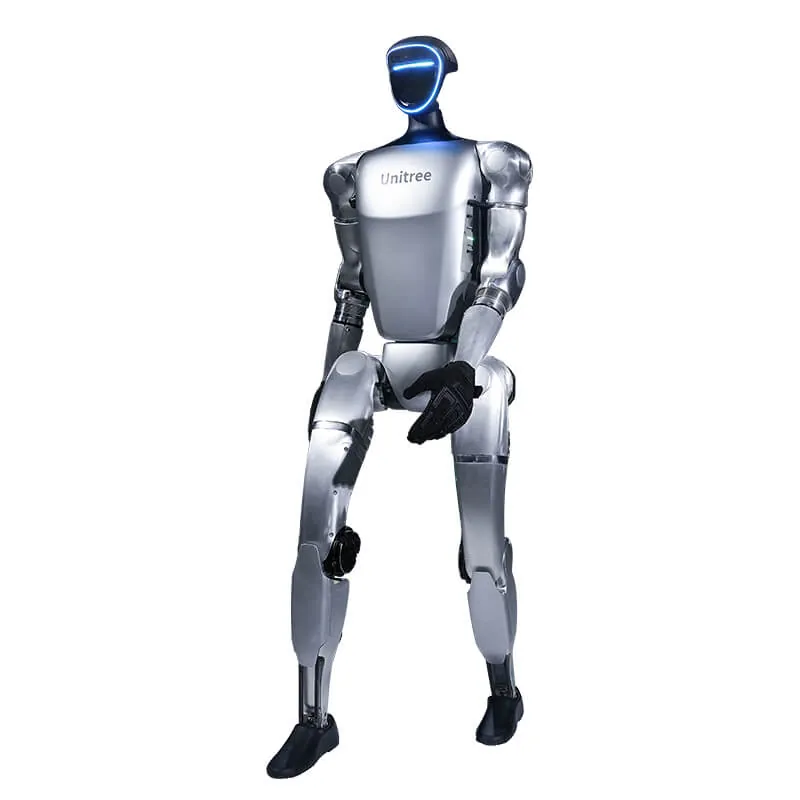
Kurz gesagt. Der G1 erhält Software-Updates über das Netzwerk (OTA). Die Verbindung zum Roboter läuft über die offizielle App Unitree Explore. Prüfen Sie vorher Akku, aktuelle Version und Verbindung; während des Updates schalten Sie den Roboter nicht aus. Eine Rückkehr zur vorherigen Version dokumentiert Unitree nicht.
Die folgenden Hinweise stützen sich ausschließlich auf Unterlagen von Unitree: das offizielle Datenblatt des G1, das Benutzerhandbuch (Version 1.6 vom August 2026), die Seite der App Unitree Explore und das Support-Center support.unitree.com. Eine Schritt-für-Schritt-Anleitung für das Update veröffentlicht Unitree nicht: Wo die Unterlagen schweigen, sagen wir es.
Was Unitree zum Firmware-Update des G1 sagt
In der Spezifikationstabelle des Handbuchs führen G1 und G1 EDU beide den Punkt Intelligent OTA Upgrade: Die Software des Roboters wird über das Netzwerk aktualisiert, ohne Eingriff in die Hardware. Das Benutzerhandbuch verlangt bei den Prüfungen vor dem Einschalten, dass die Firmware auf dem neuesten Stand ist: „Ensure that the firmware has been updated to the latest version“.
Die Verbindung zwischen Smartphone und Roboter läuft über die App Unitree Explore, die Sie für iOS und Android auf der Seite Unitree Explore APP Download herunterladen. Die App zeigt den Zustand des Roboters in Echtzeit (Temperatur, Alarme und weitere Daten). So prüfen Sie, ob die Maschine in normalem Zustand ist, bevor Sie fortfahren.
Die Schritte in der richtigen Reihenfolge
- App installieren und Roboter verbinden. Bei der ersten Verbindung verlangt das Handbuch, ein Konto zu registrieren, Bluetooth am Smartphone zu aktivieren und es in die Nähe des G1 zu halten, dann den Roboter mit „Add Robot“ hinzuzufügen.
- Verbindungsart wählen. Das Handbuch sieht zwei Modi vor: AP (das Smartphone verbindet sich mit dem Hotspot des Roboters) oder Wi-Fi über einen Router. Der Ablauf ist auch im Video „Adding G1 & Network setting“ auf der Seite der App zu sehen.
- Zustand und Version prüfen. Kontrollieren Sie vor dem Update in der App, dass keine Alarme aktiv sind, und notieren Sie die aktuelle Firmware-Version.
- Update starten und abwarten. Folgen Sie den Hinweisen, die die App für Ihren Roboter anzeigt, und unterbrechen Sie weder Stromversorgung noch Verbindung, bis der Vorgang abgeschlossen ist.
Vor dem Update: Akku, Version, Netzwerk
- Akku. Das Handbuch nennt keinen Mindestladestand für das Update, verlangt aber bei den Prüfungen vor dem Einschalten voll geladene Akkus in Roboter und Fernbedienung. Der Akku des G1 hält laut Unitree etwa 2 Stunden.
- Version. Notieren Sie die aktuelle Firmware-Version. So erkennen Sie, ob das Update wirklich nötig ist, und können dem Support bei Problemen eine genaue Angabe machen.
- Netzwerk. Das Handbuch rät von Umgebungen mit Wi-Fi-Störungen ab und verlangt im AP-Modus, dass der Name des Hotspots keine Sonderzeichen oder Leerzeichen enthält. Halten Sie Smartphone und Roboter nah beieinander. Arbeiten Sie am G1 EDU mit dem internen Netzwerk 192.168.123.x, erklärt die unten verlinkte Bedienungsanleitung des G1, wie es aufgebaut ist.
Nach dem Update: Alarme und Kalibrierung
Im Abschnitt zu Störungen sieht das Handbuch vor, dass ein Roboter, der häufig stürzt oder nach dem Neustart nicht stehen bleibt, eine neue Kalibrierung der Gelenke brauchen kann; die Schritte dafür zeigt die App Unitree Explore.
Die Kalibrierung erfolgt in der App: Die geführte Kalibrierfunktion kalibriert die Gelenkmotoren und die IMU neu. Im Handbuch lautet der Pfad [Settings] > [Data] > [Robot] > [Calibration]; in neueren Versionen der App kann sich das Menü ändern.
Achtung. Das Handbuch weist darauf hin, dass der G1 ab Werk kalibriert ist und im normalen Betrieb nicht neu kalibriert werden soll. Erscheint nach einem Update ein Alarm, fragen Sie vor dem Neukalibrieren beim technischen Support nach.
Was Sie vermeiden sollten
- Schalten Sie den Roboter nicht aus und trennen Sie die Verbindung nicht, solange das Update läuft.
- Aktualisieren Sie nicht mit fast leerem Akku oder über ein instabiles Netzwerk.
- Verwenden Sie keine inoffiziellen Firmware-Pakete: Updates kommen nur über die Kanäle von Unitree.
- Kalibrieren Sie nicht „zur Sicherheit“ neu: Neu kalibriert wird nur, wenn es nötig ist, und erst nach Rücksprache mit dem Support.
- Starten Sie nicht, ohne die aktuelle Firmware-Version zu kennen.
Kann man zu einer früheren Version zurückkehren?
Für die Firmware des G1 veröffentlicht Unitree in den geprüften Dokumenten (Benutzerhandbuch, Seite der App, FAQ für Entwickler) kein Verfahren für ein Downgrade. Versuchen Sie es also nicht auf eigene Faust. Macht ein Update Probleme, ist Abra Robotics Ihr erster Ansprechpartner (Support auf Englisch). Das Handbuch nennt außerdem den technischen Support von Unitree (support@unitree.cc) und das Kundenservice-Portal von Unitree.


Häufige Fragen
Wie aktualisiert man die Firmware des Unitree G1?
Über das Netzwerk (OTA); der Roboter ist dabei mit der App Unitree Explore verbunden. Notieren Sie vorher die aktuelle Version und prüfen Sie Akku und Netzwerk.
Kann ich zu einer früheren Firmware-Version zurückkehren?
Unitree dokumentiert das nicht. Macht ein Update Probleme, wenden Sie sich an den Support, statt selbst ein Downgrade zu versuchen.
Nach dem Update meldet der G1 Alarme an den Gelenken: Was tun?
Nicht auf eigene Faust neu kalibrieren. Das Handbuch von Unitree verlangt, zuerst den technischen Support zu fragen, bevor Sie entscheiden, die Gelenke in der App neu zu kalibrieren.
Darf ich den Roboter während des Updates ausschalten?
Nein. Unterbrechen Sie Stromversorgung und Verbindung nicht, bis das Update abgeschlossen ist.
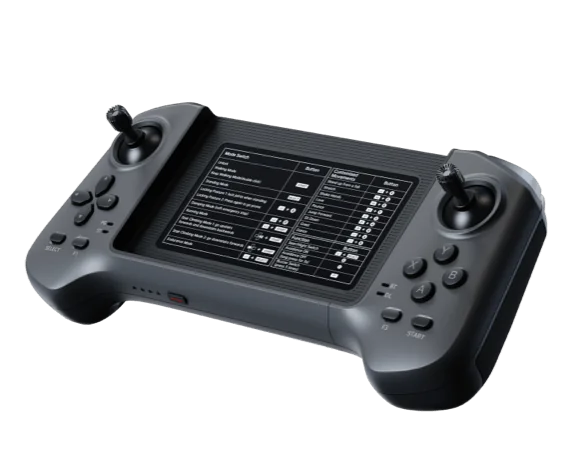
Für den täglichen Betrieb des Roboters behandelt die Bedienungsanleitung des G1 Einschalten, Fernbedienung und Sicherheitsbefehle. Wer auf dem G1 EDU entwickelt, findet SDK und ROS 2 in der Anleitung zur Programmierung.
Quellen
- Unitree G1, offizielles Datenblatt (Laufzeit, Garantie)
- Unitree Explore APP Download: offizielle App, Funktionen und Video-Tutorials zum G1
- Unitree G1 User Manual V1.6 (Punkt „Intelligent OTA Upgrade“, Prüfungen vor dem Einschalten, Verbindung mit der App, Kalibrierung)
- Unitree, Kundenservice-Portal